

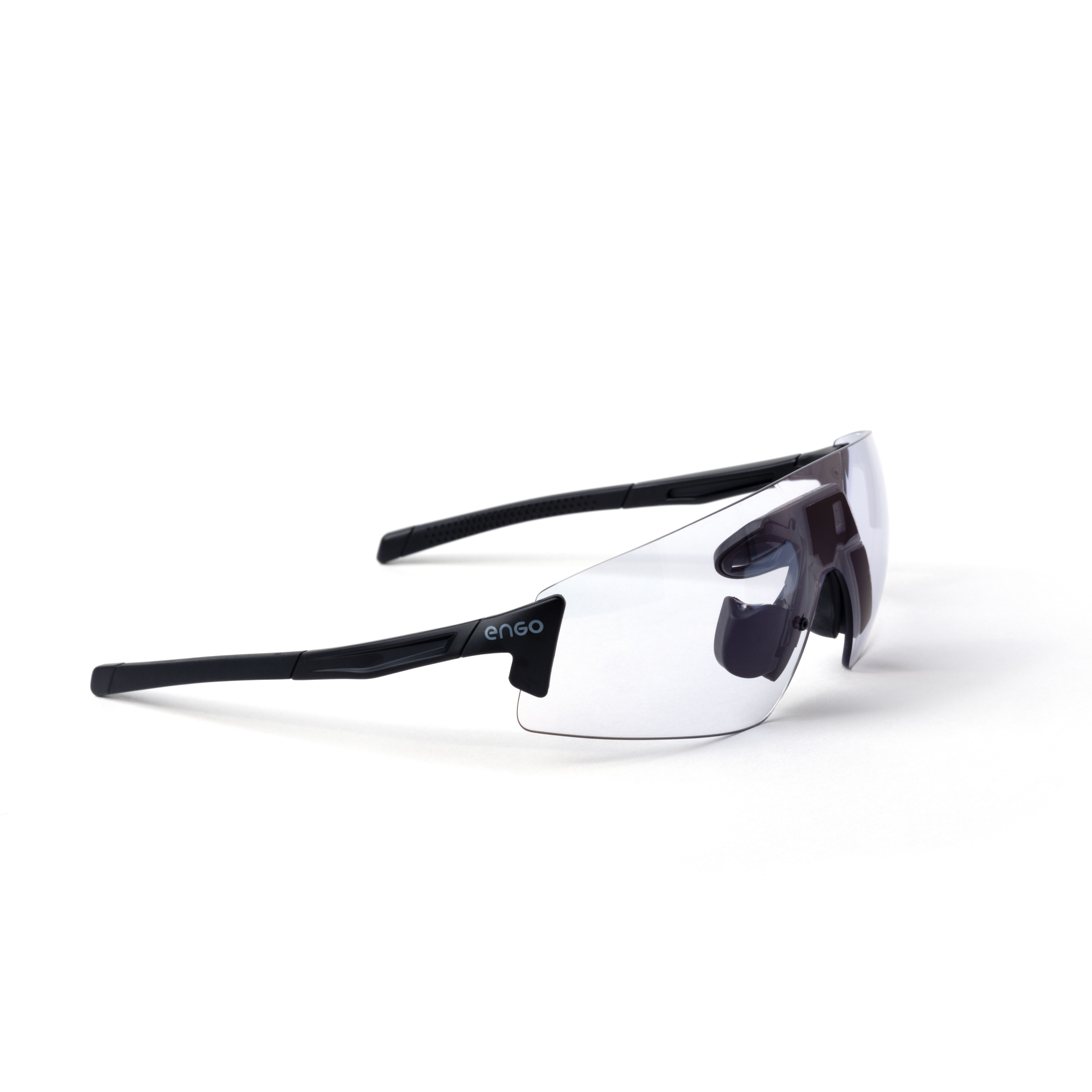
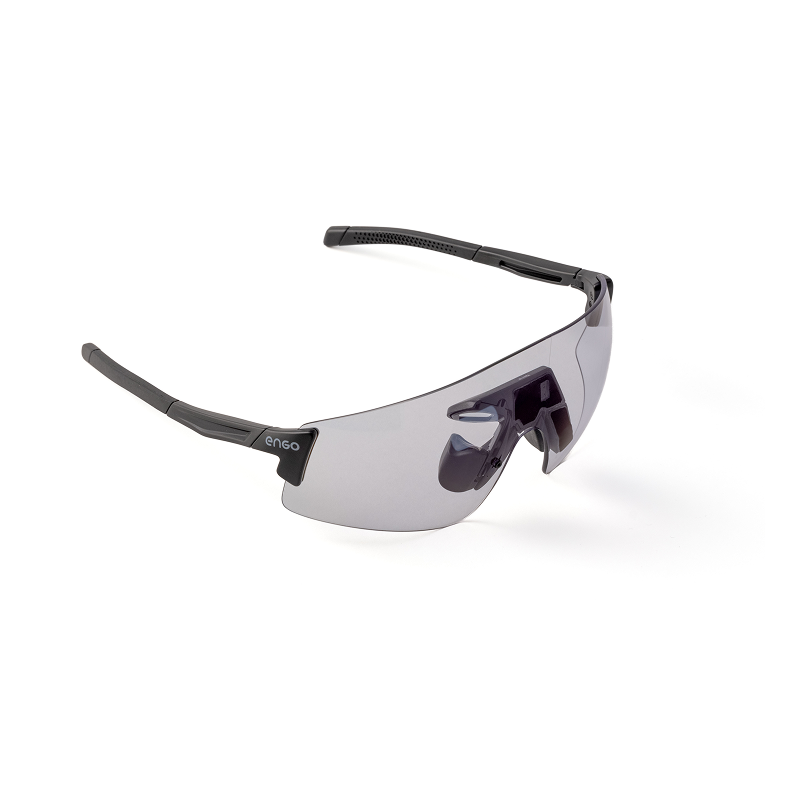
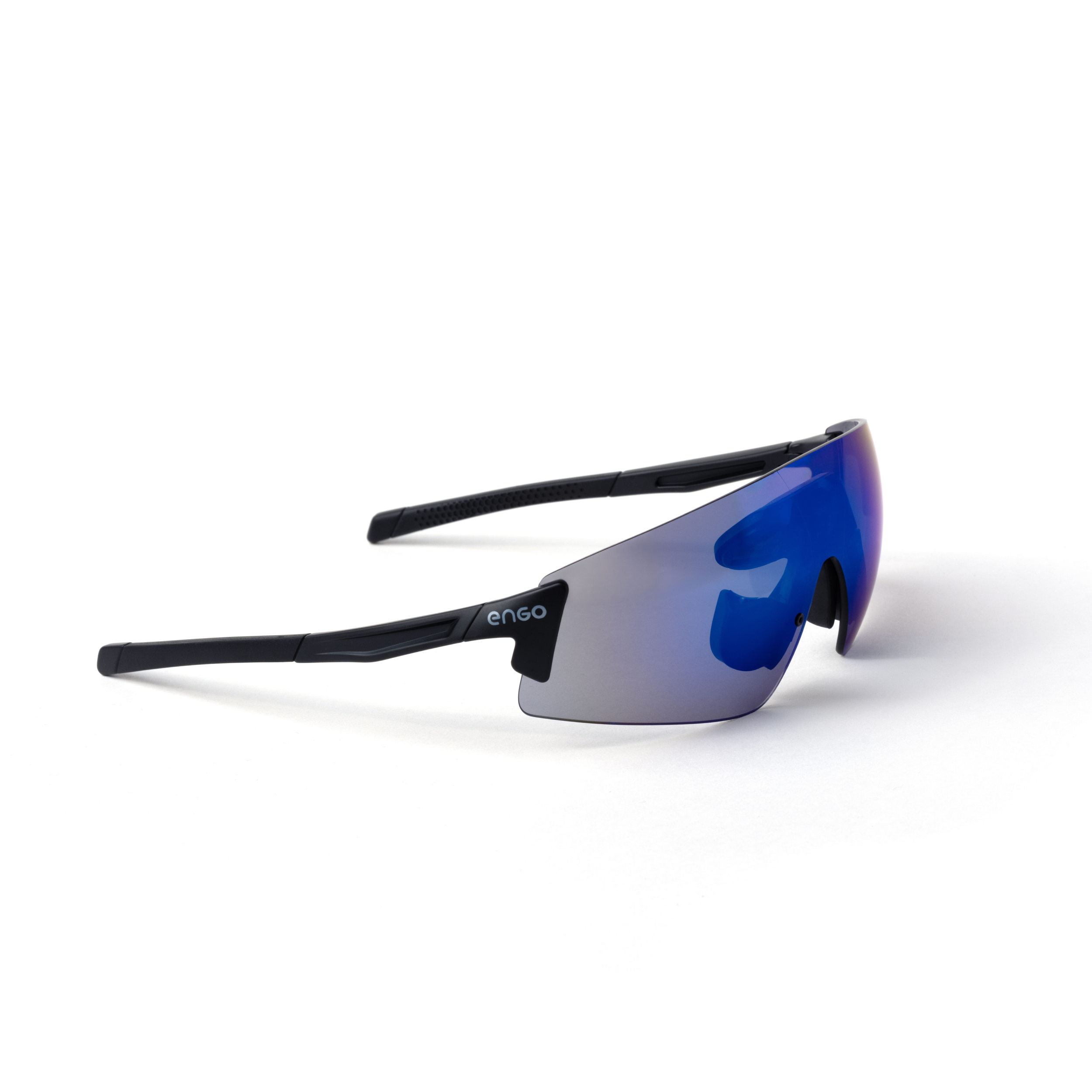
Ce que vous voyez change votre façon de courir
Sommaire
Voici quelque chose que les entraîneurs savent et que la plupart des coureurs ignorent.
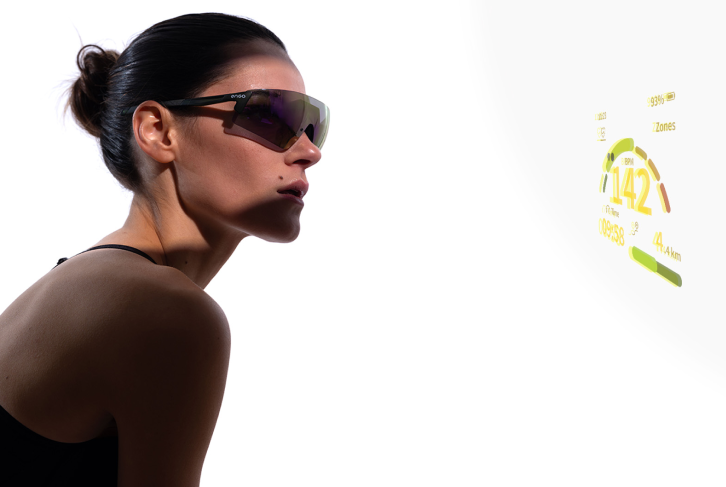
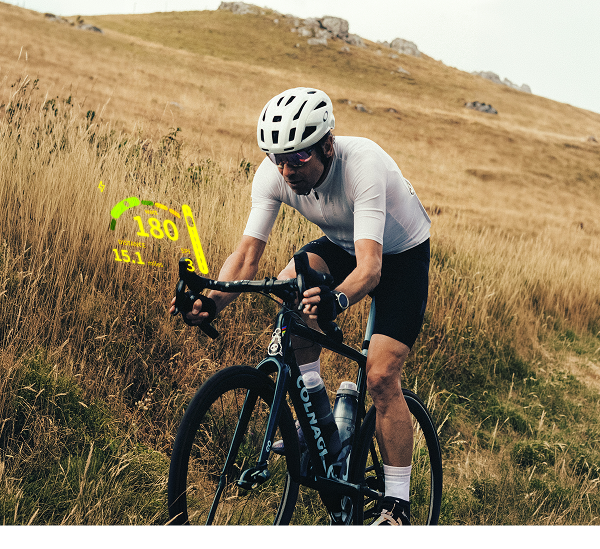
Les athlètes les plus performants en course ne sont pas ceux qui suivent le plus de données. Ce sont ceux qui ont compris quels deux ou trois chiffres changent vraiment leur comportement, et qui ont ignoré tout le reste.
Allure et fréquence cardiaque pour certains. Puissance et cadence pour d'autres. Il n'y a pas de réponse universelle. Il n'y a que votre réponse.
C'est pour ça qu'on a conçu l'éditeur d'écran de données de cette façon. Pas pour vous donner une configuration par défaut et s'arrêter là. Pour vous donner une page blanche et vous laisser décider ce qui s'y trouve. Voici comment.
Construisez votre écran de données idéal en six étapes

Étape 1, ouvrez l'éditeur d'écran. Dans l'application compagnon engo, appuyez sur Screen Set pour commencer à construire vos écrans.
Étape 2, choisissez un point de départ. Vous ne savez pas quelles données vous conviennent le mieux ? Commencez avec les écrans par défaut pour vous familiariser avec les lunettes. Vous pourrez toujours personnaliser plus tard.
Étape 3, créez ou modifiez un écran. Appuyez sur l'écran par défaut pour le modifier, ou sur Add Screen pour en créer un nouveau. Nommez votre écran et choisissez votre sport : tout sport, course à pied, ou cyclisme.
Étape 4, choisissez votre disposition. Déterminez combien de widgets vous voulez sur votre écran, jusqu'à six par écran.
Étape 5, ajoutez vos indicateurs. Appuyez sur le signe plus pour ajouter un widget à chaque emplacement. Choisissez parmi les indicateurs de base, la fréquence cardiaque, la puissance, et bien d'autres. Vos changements apparaissent sur votre engo3 en temps réel. Plus de 40 indicateurs disponibles.
Étape 6, enregistrez votre écran. Appuyez sur Save Screen pour verrouiller votre configuration pour votre prochaine sortie.
Vous ne savez pas par où commencer ?
Une configuration simple qui fonctionne pour la plupart des coureurs : allure, fréquence cardiaque, distance. Ajoutez la puissance si vous êtes à vélo. Réduisez à un seul indicateur si vous courez au feeling.
Ce qu'il faut retenir
Le bon écran n'est pas celui qui affiche le plus de données. C'est celui que vous utilisez vraiment.
Discover engo3
Everything runners ask, answered.
Will I even notice a difference?
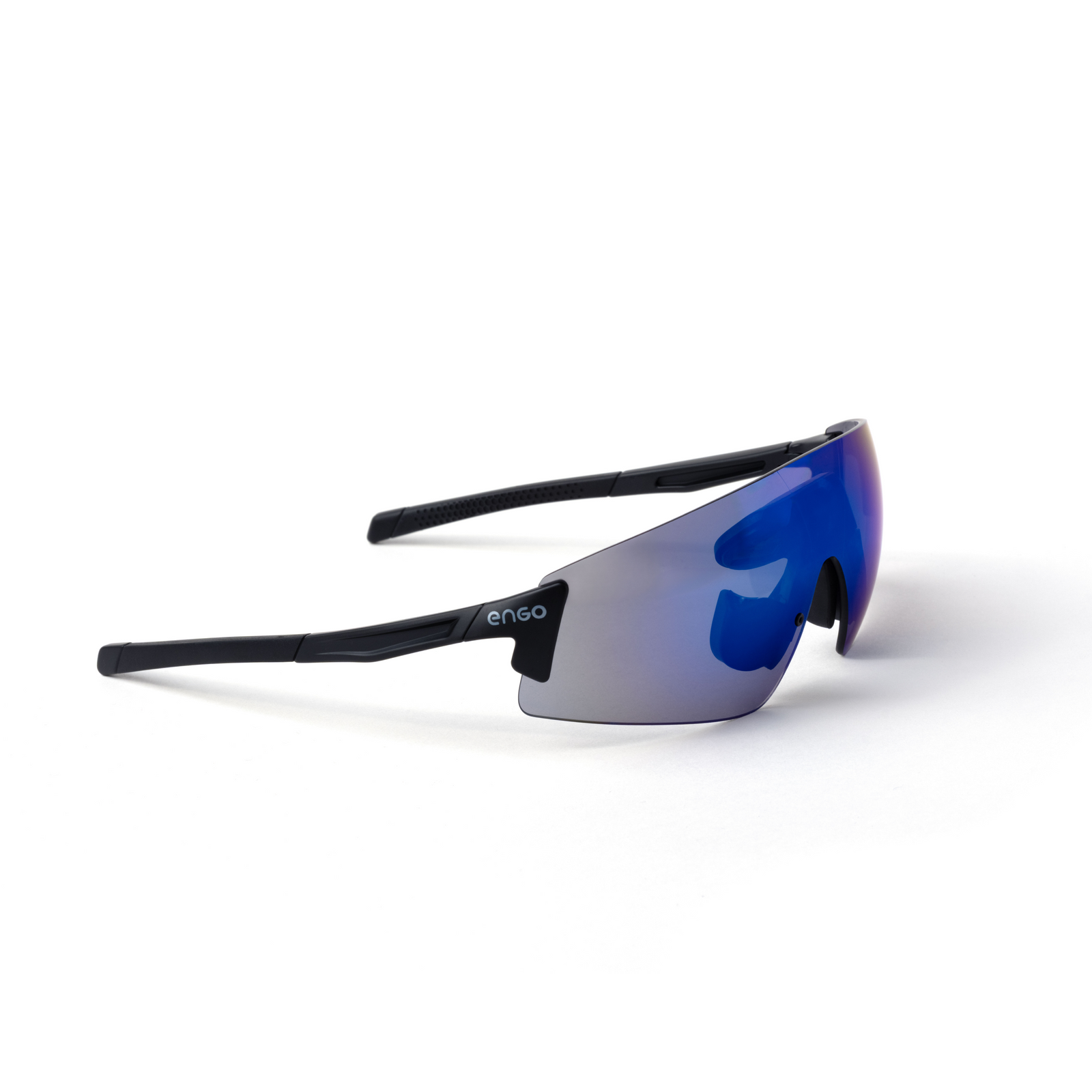
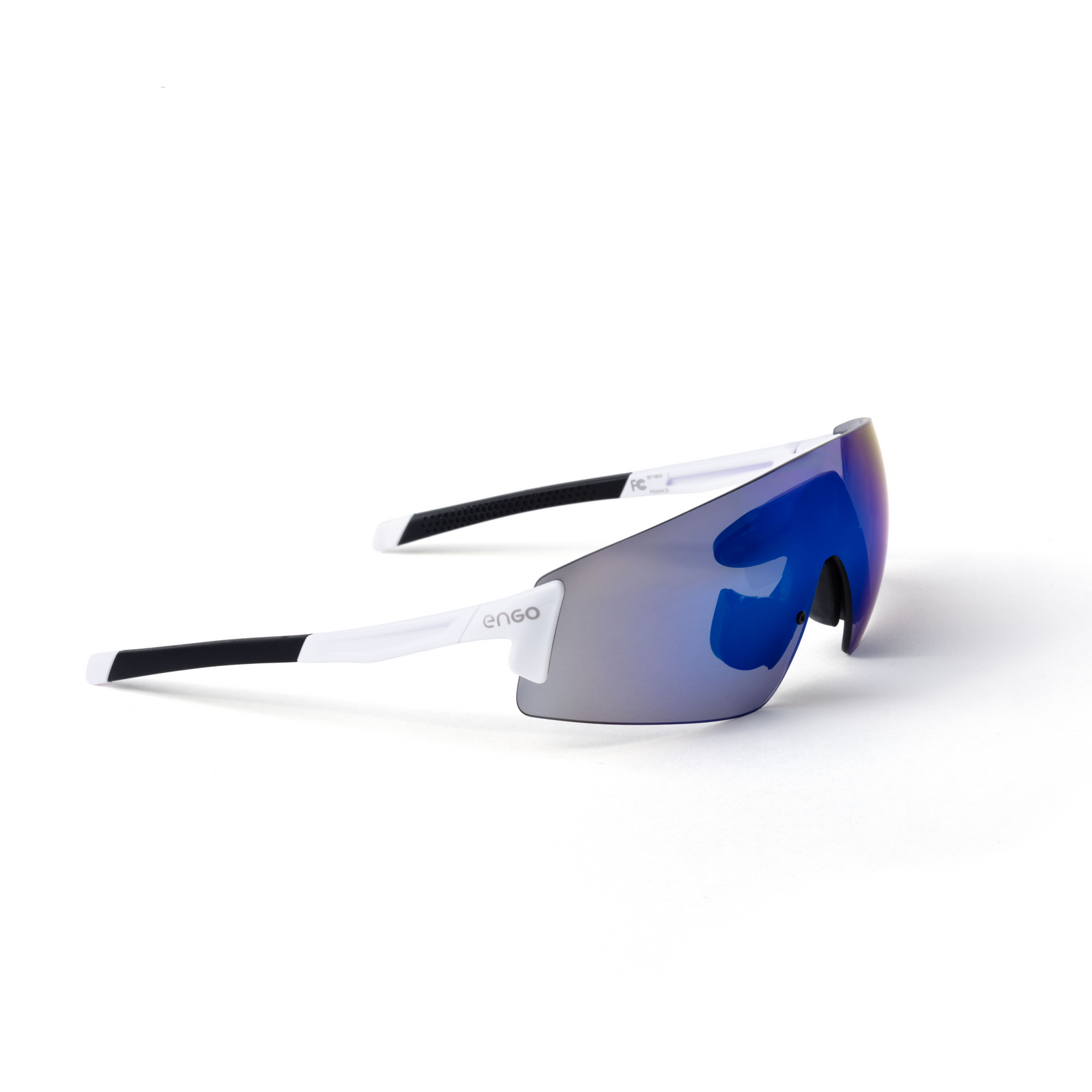
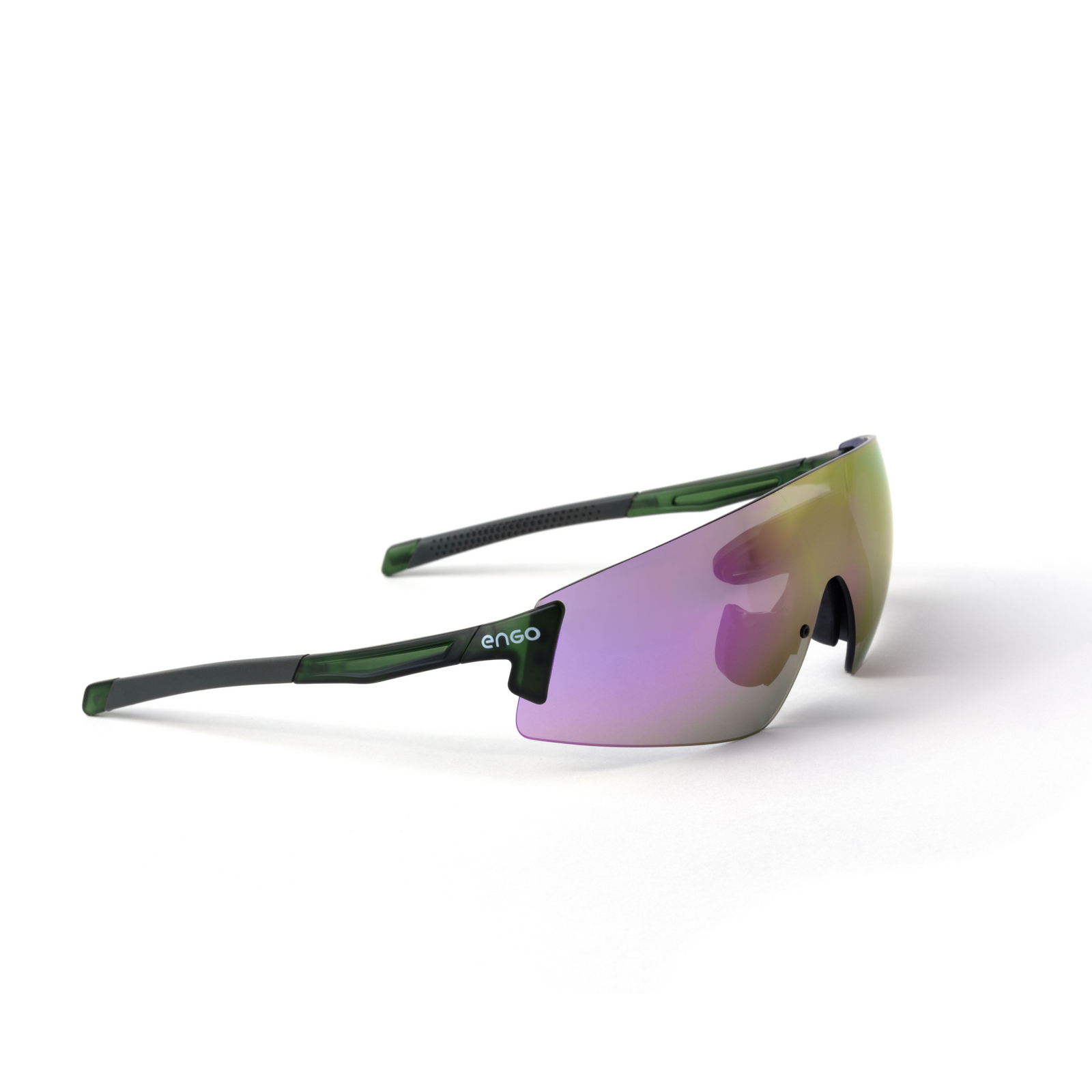
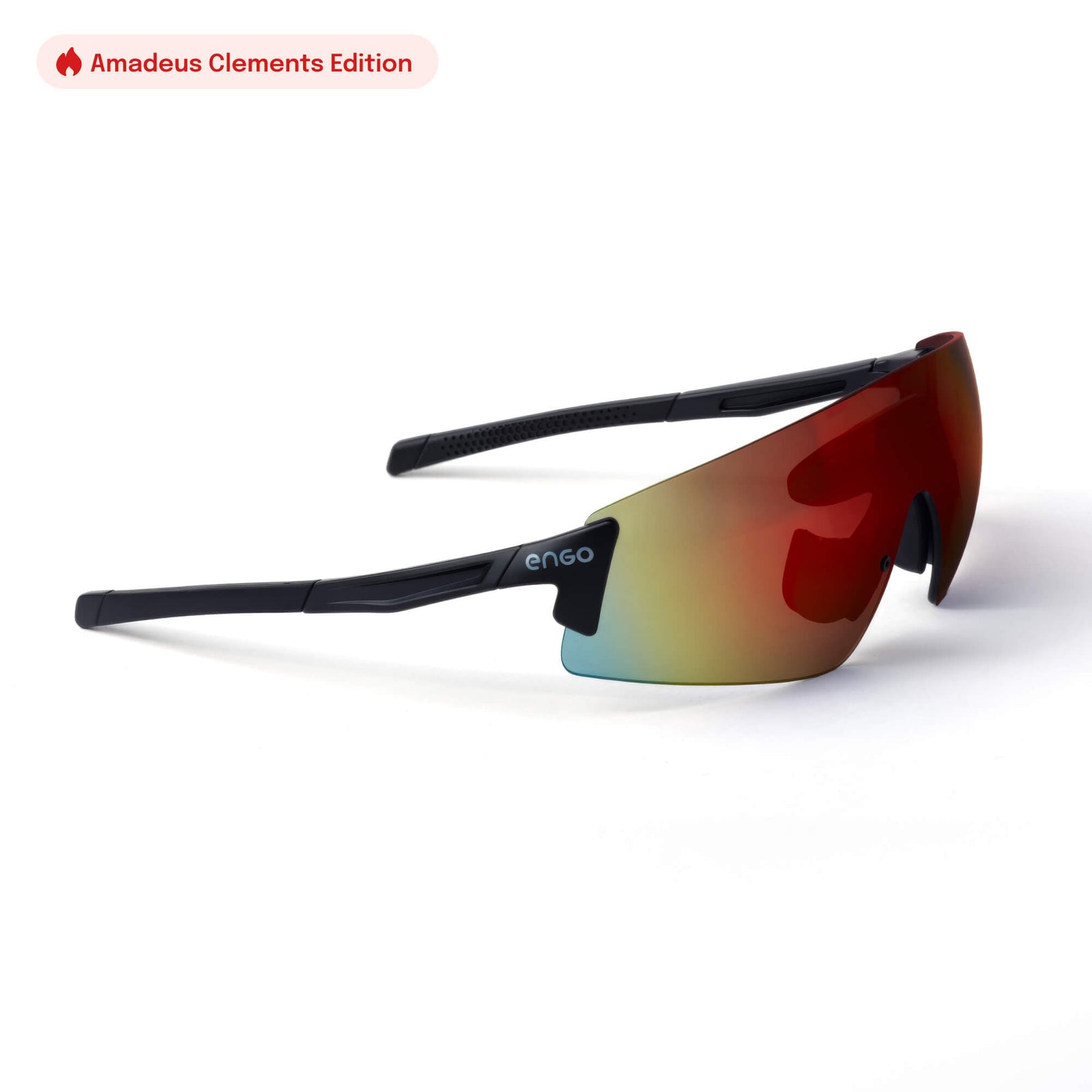
The engo3 uses fixed tinted lenses (category 3), perfect for very sunny conditions. The engo3 Photochromic features photochromic lenses that automatically adapt to light levels (cat. 0 to 3), making it ideal for changing light conditions.
Is engo3 compatible with Garmin?
Yes it is, with over 81+ models of Garmin devices, plus Apple Watch.
How is engo3 different from Meta Oakley Vanguard?
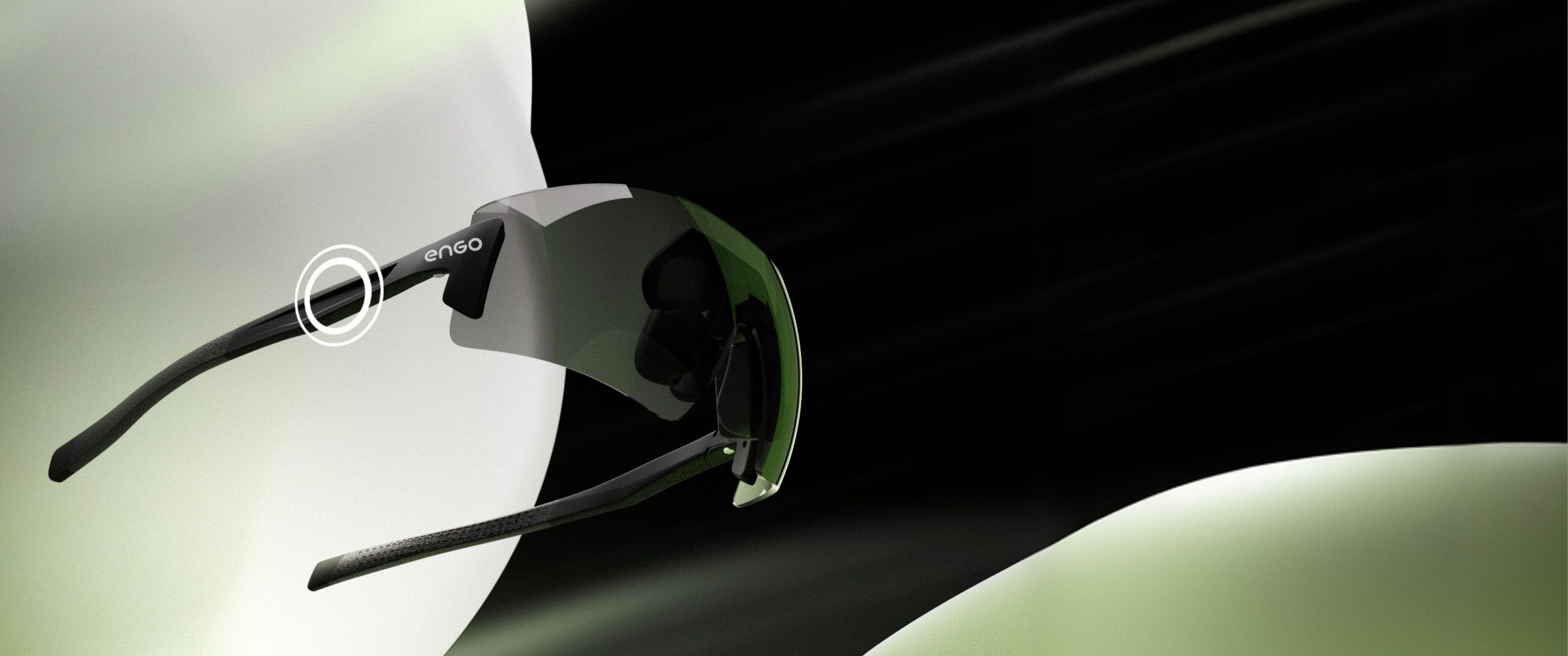
engo3 is a pure performance display built for serious runners and cyclists: a lightweight AR heads-up display (38.5g) that projects your stats (pace, heart rate, cadence, and more) right in your line of sight, with 20+ hours of battery life and no camera, music, or notifications to distract you.
The Oakley Meta Vanguard is a general-purpose smart glasses product with a built-in camera and Meta AI, giving you sport stats through voice commands or audio rather than a visual display, with about 9 hours of battery life. In short: engo3 keeps your eyes on the road and your data always visible, Vanguard is a multitasking device where sport is one feature among many.
How long does the engo3 battery last?
24+hours
Can I use engo3 for trail running or ultras?
Yes!
Does engo3 have a camera?
No, engo3 doesn't have a camera. It's built purely as a data display: no camera, no music, no notifications, just your real-time stats (pace, heart rate, cadence, etc.) projected in your field of view. That's a deliberate choice to keep it light (38.5g) and focused on performance rather than content capture.
What is the weight of engo3?
38.5 gr
Read more articles
Ce que vous voyez change votre façon de courir
Les athlètes les plus performants ne suivent pas le plus de données, ils suivent les deux ou trois chiffres qui changent vraiment leur comportement. Voici comment construire votre écran de données ...
Votre coach est déjà dans vos lunettes
Le nouveau mode Entraînement (Workout Mode) d'engo3 transforme toute séance structurée issue de Garmin en coach en direct dans votre champ de vision, de l'échauffement au retour au calme, sans jama...
Comment fonctionne l'intégration du radar Garmin sur engo3
Votre radar se connecte à votre Garmin, pas à vos lunettes. Voici le trajet exact du signal radar jusqu'à vos engo3, ce qu'il affiche, et les limites de compatibilité à connaître avant de partir ro...

Compatible Devices
Works with most Garmin, Apple Watch, or Suuntos. See the complete list of supported devices and third-party apps that work seamlessly with ENGO.
Check the compatibility of your device
ENGO Care
Your Worry-Free Protection. Scratched lenses? Broken frame? Stolen gear? For one year, we'll replace your ENGO—no hassle, no extra cost. Train hard without worry.
Learn About ENGO Care
Get Started in Minutes
Step-by-step instructions for pairing ENGO with your specific watch model. Clear, simple guidance to get you from unboxing to your first run in under 5 minutes.
Connect ENGO to your device
Returns
Train with ENGO for a full month. If it doesn't transform your running, return it free with our prepaid label. Full refund, no questions asked, no restocking fees.
See Return Process
Questions? We're Here.
Browse our FAQ library, explore detailed setup guides, search our help database, or chat directly with our support team. Real help when you need it.
Visit Support Center