

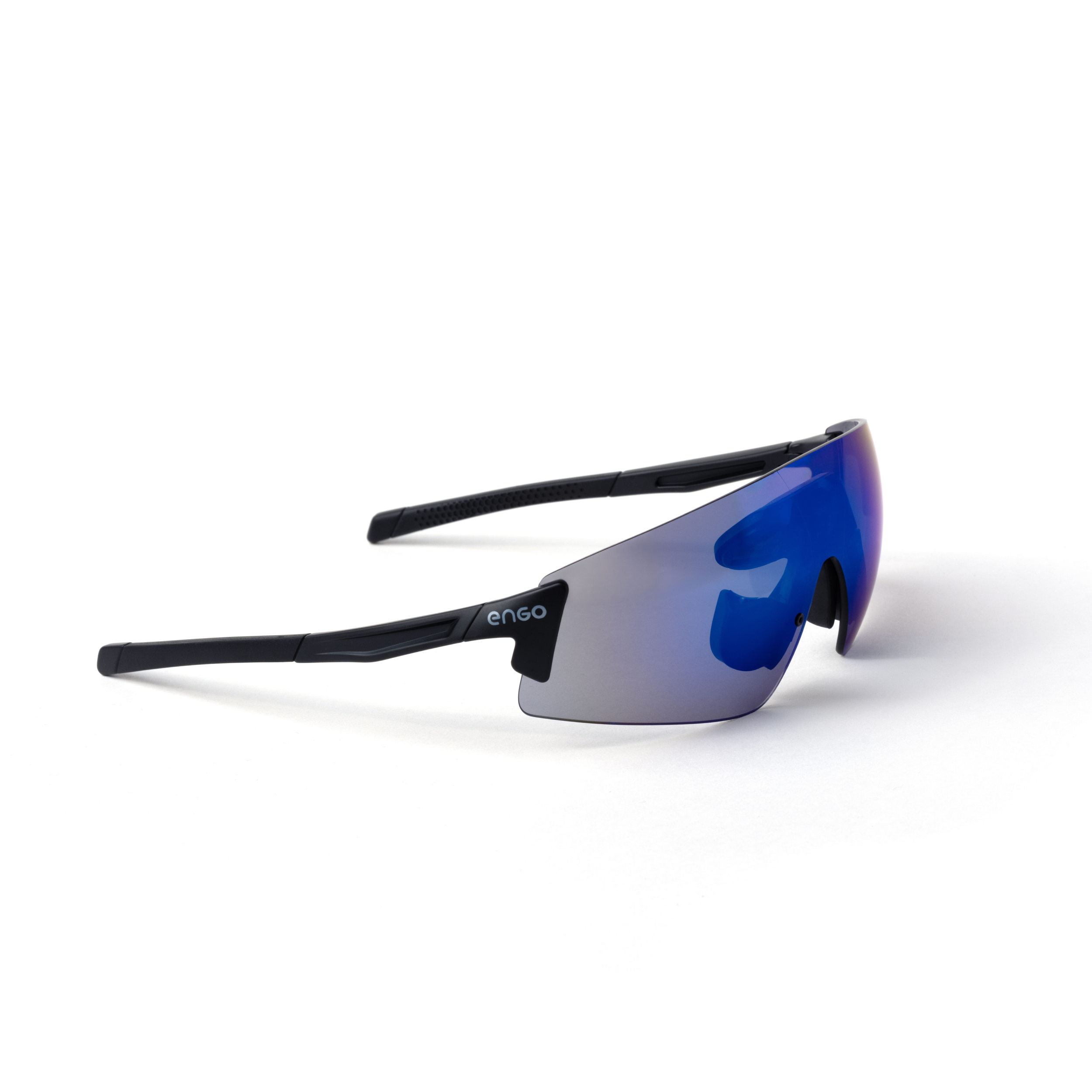
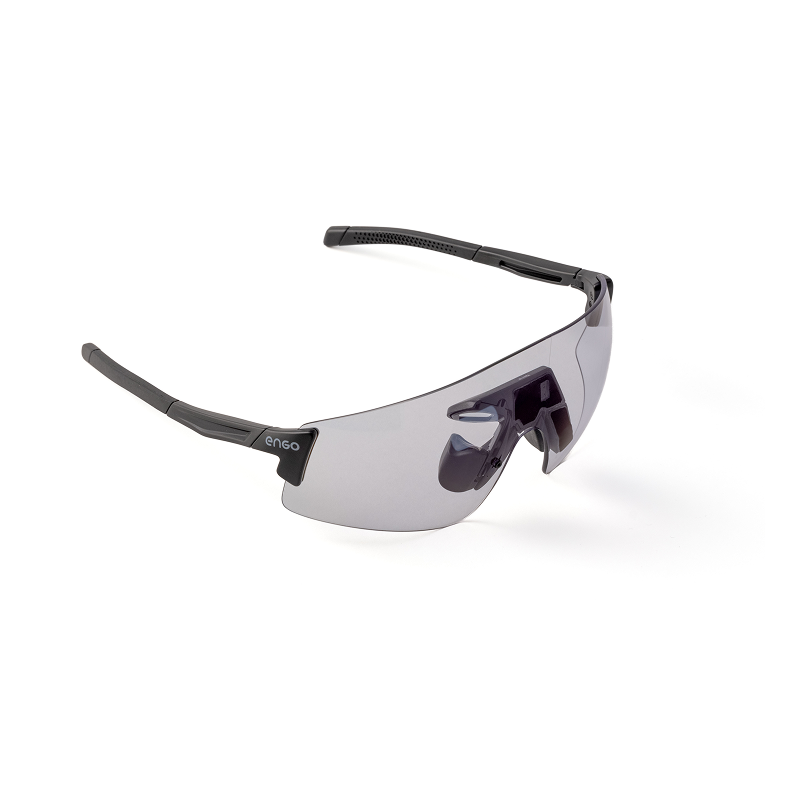
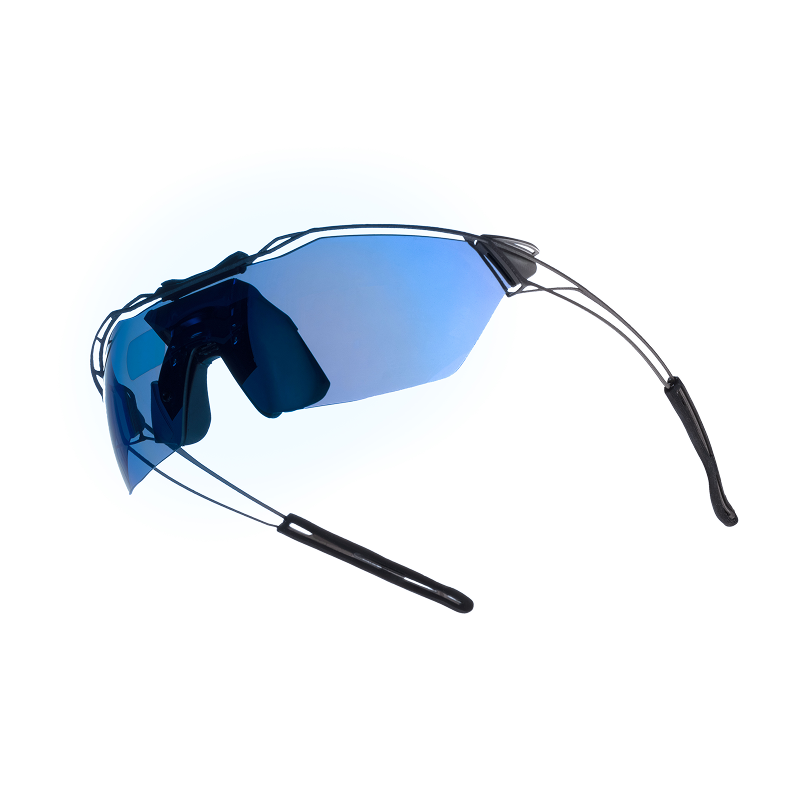
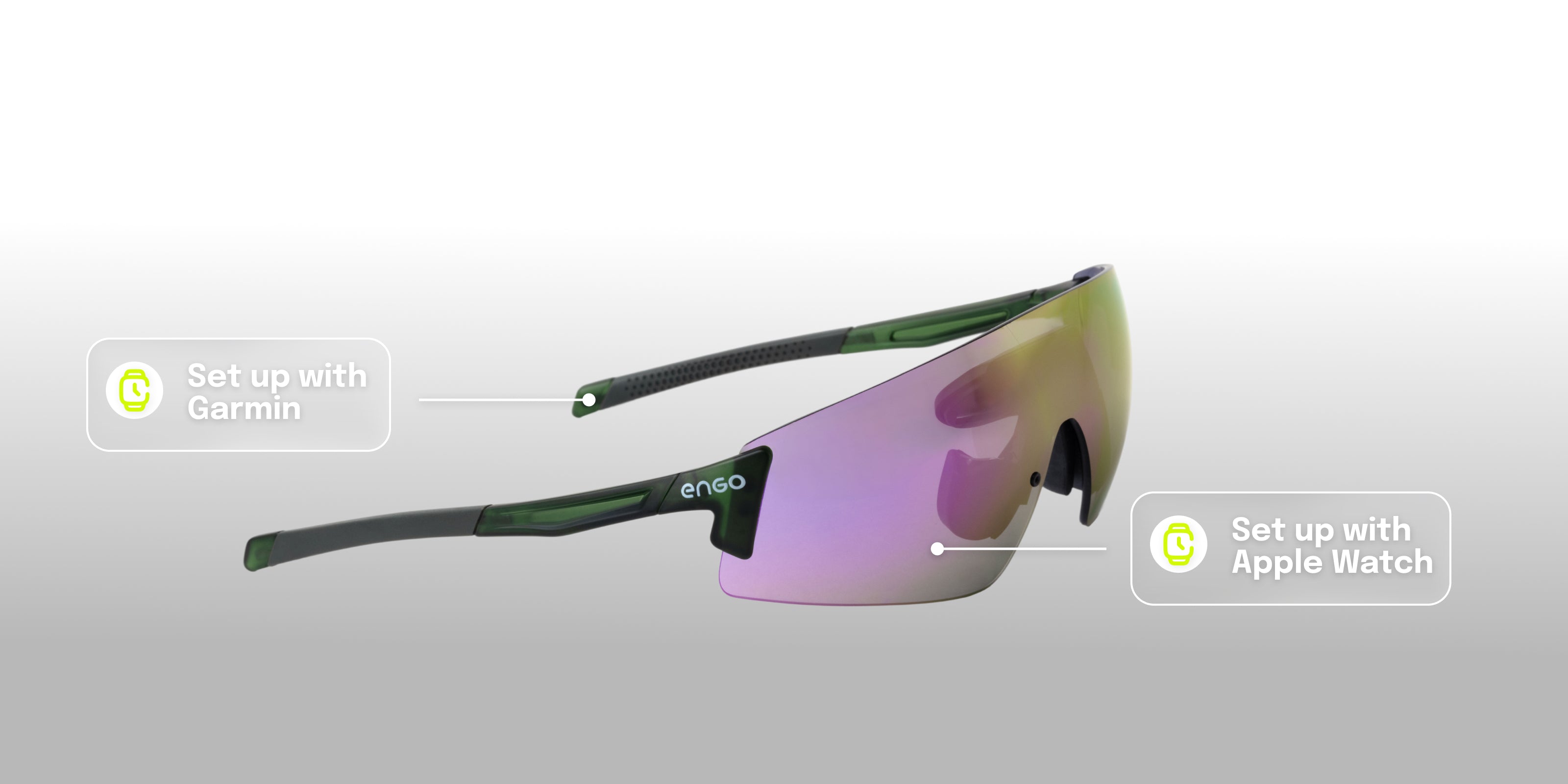
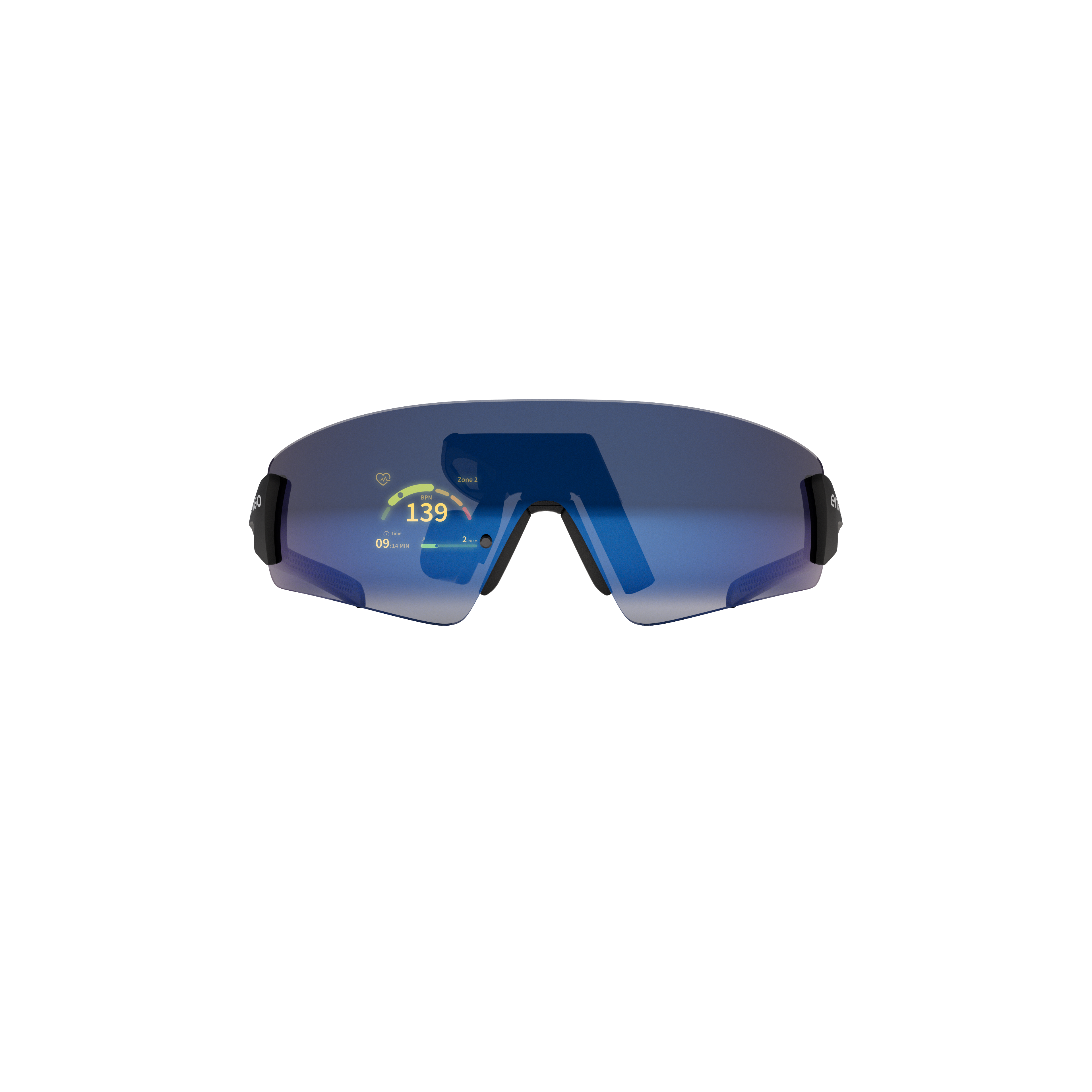
Conecta tu engo3 a tu reloj deportivo en menos de 5 minutos
Si tienes engo2, sigue la guía paso a paso dedicada aquí.
Puedes encontrar aquí la lista de relojes Garmin compatibles.
Si algo te bloquea, selecciona la guía paso a paso o la página de solución de problemas.
Inicio rápido | Cómo conectar tu engo3 a tu Garmin
Aquí tienes los 5 pasos que deberás seguir antes de empezar:
- Aplicación engo Companion instalada en tu teléfono
- Aplicación Garmin Connect instalada en tu teléfono.
- Garmin IQ Store instalada en tu teléfono (para obtener el campo de datos de engo)
- engo3 cargado y encendido (mantén presionado el botón hasta que la luz se vuelva azul)
- Dispositivo Garmin vinculado y sincronizado con tu teléfono a través de Garmin Connect.
Un campo de datos es un software instalado en tu reloj (con Garmin IQ Store) para hacerlo compatible con otros dispositivos. En este caso, tu nuevo par de engo3.
Guía de inicio rápido de Garmin
Paso a paso | Cómo conectar tu engo3 a tu Garmin
Estamos aquí para guiarle durante el proceso de conectar sus dispositivos a su engo3.
Paso a paso Garmin
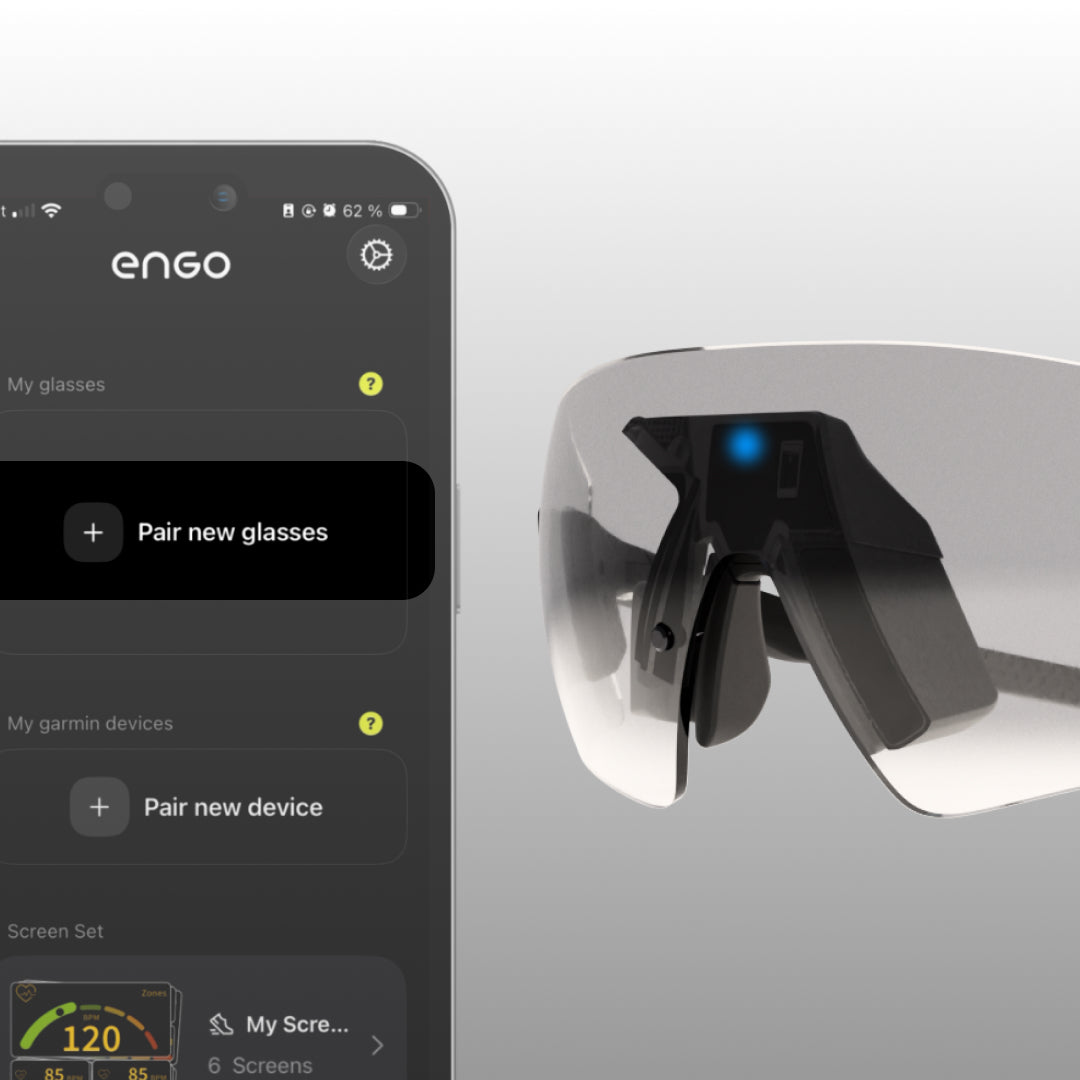
Paso 1 — Empareja tus gafas engo3
Enciende tus engo3: presiona el botón hasta que la luz se torne azul. Abre la aplicación Companion de engo en tu teléfono y toca "Vincular nuevas gafas" para añadir tus engo3.
Paso a paso Garmin
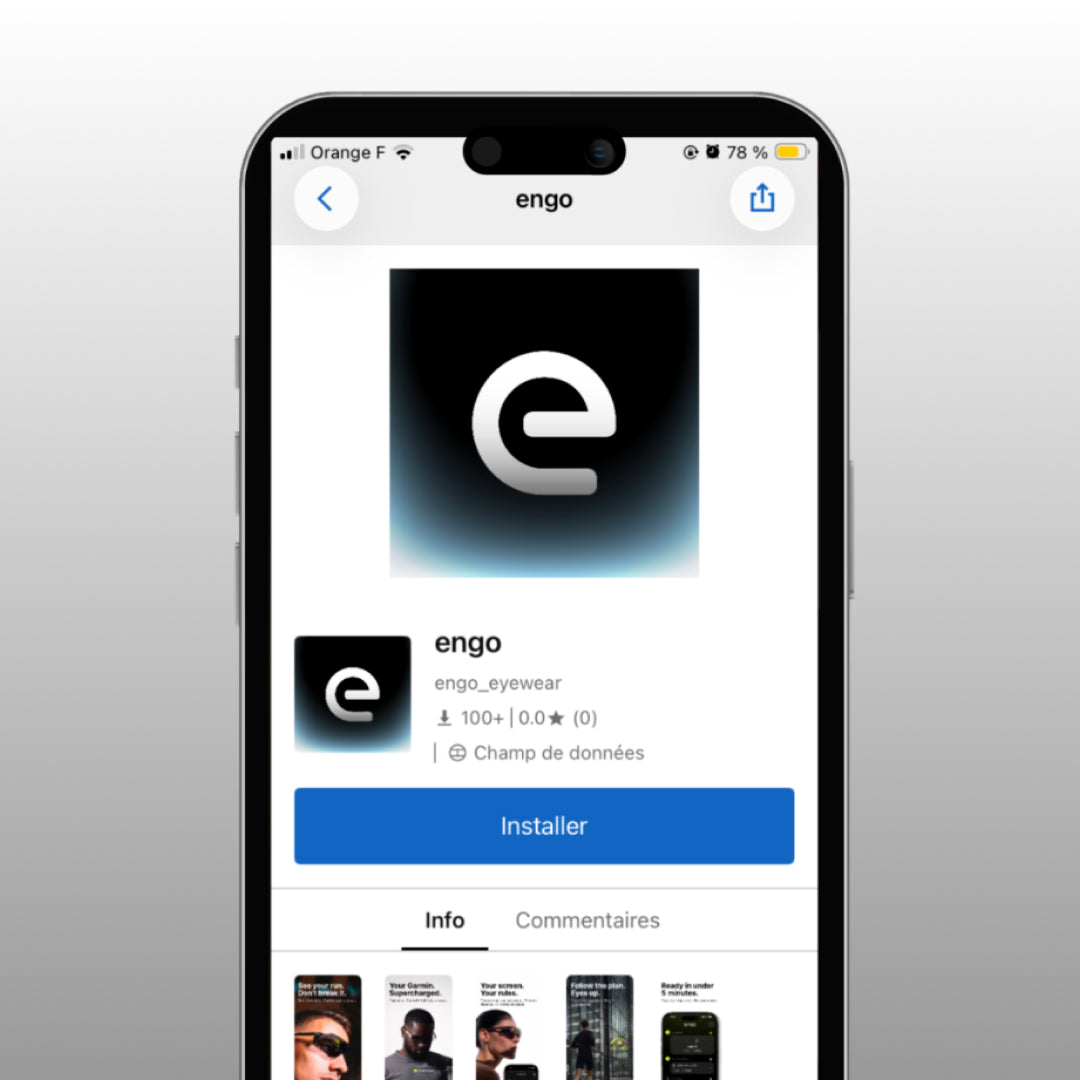
Paso 2: instalar el campo de datos engo
Si se le solicita, toque "Instalar el campo de datos" y siga las instrucciones en la aplicación para que su Garmin sea totalmente compatible con engo3.
Paso a paso Garmin
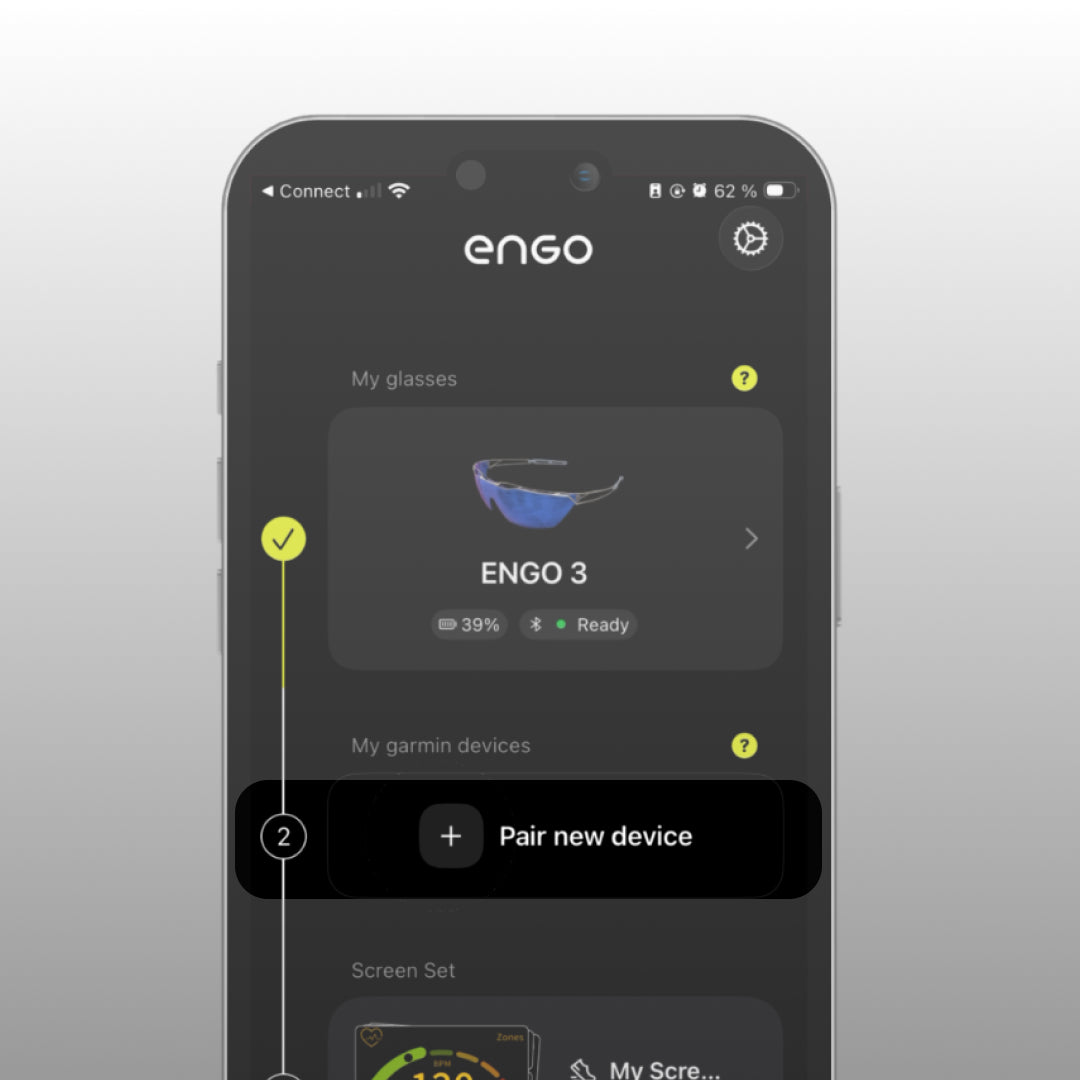
Paso 3 — Vincula tu dispositivo Garmin
Toca "Vincular nuevo dispositivo" y selecciona tu Garmin de la lista.
Paso a paso Garmin
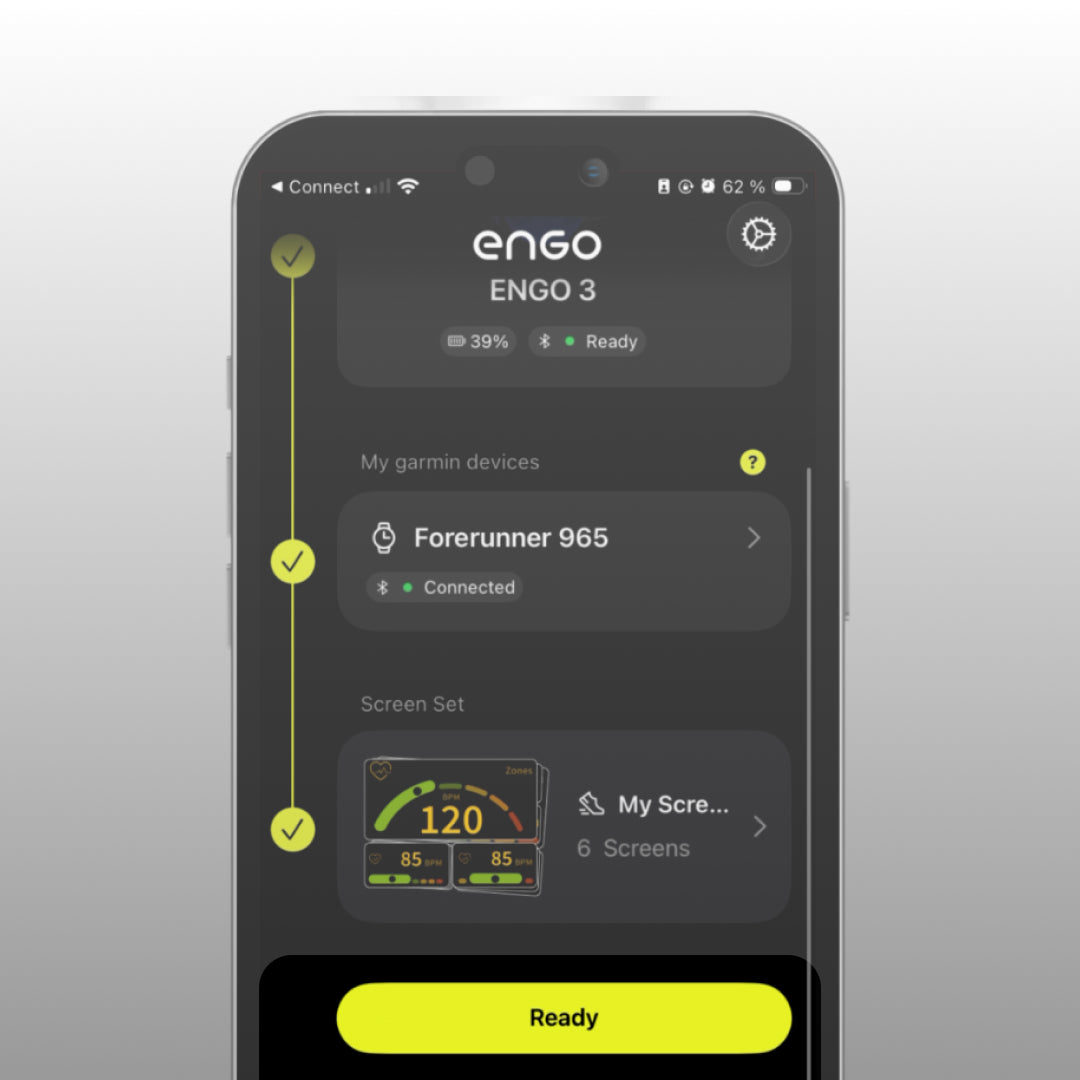
Paso 4 — Ya está todo listo
Pulsa "Ready." La conexión Bluetooth entre tu teléfono y las gafas engo se detendrá para permitir que el Garmin se conecte a las gafas.
Tu Garmin está ahora conectado a tus gafas engo3. Inicia una carrera en tu reloj para ver cómo aparecen los datos en tus gafas.
Paso a paso | Cómo crear sus pantallas de datos personalizadas
Estamos aquí para guiarte a través del proceso de personalización de tus pantallas de datos. engo3 ofrece más de 40 métricas para elegir y crear tu panel de control de carrera o ciclismo perfecto.
Pantallas de datos personalizadas
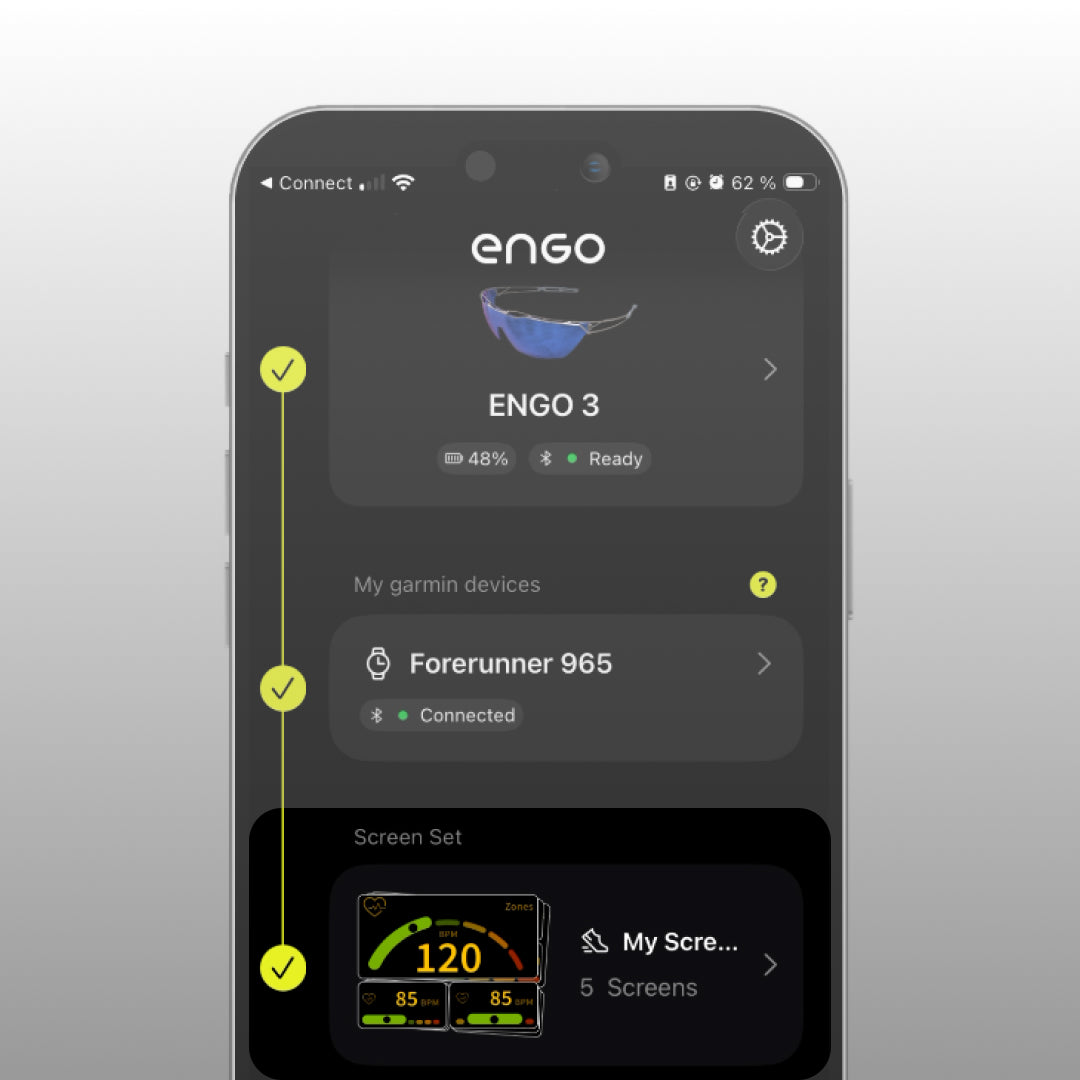
Paso 1: abra el editor de la pantalla de datos
En la aplicación complementaria engo, toca "Screen Set" (Conjunto de pantallas) para comenzar a crear tus pantallas.
Pantallas de datos personalizadas
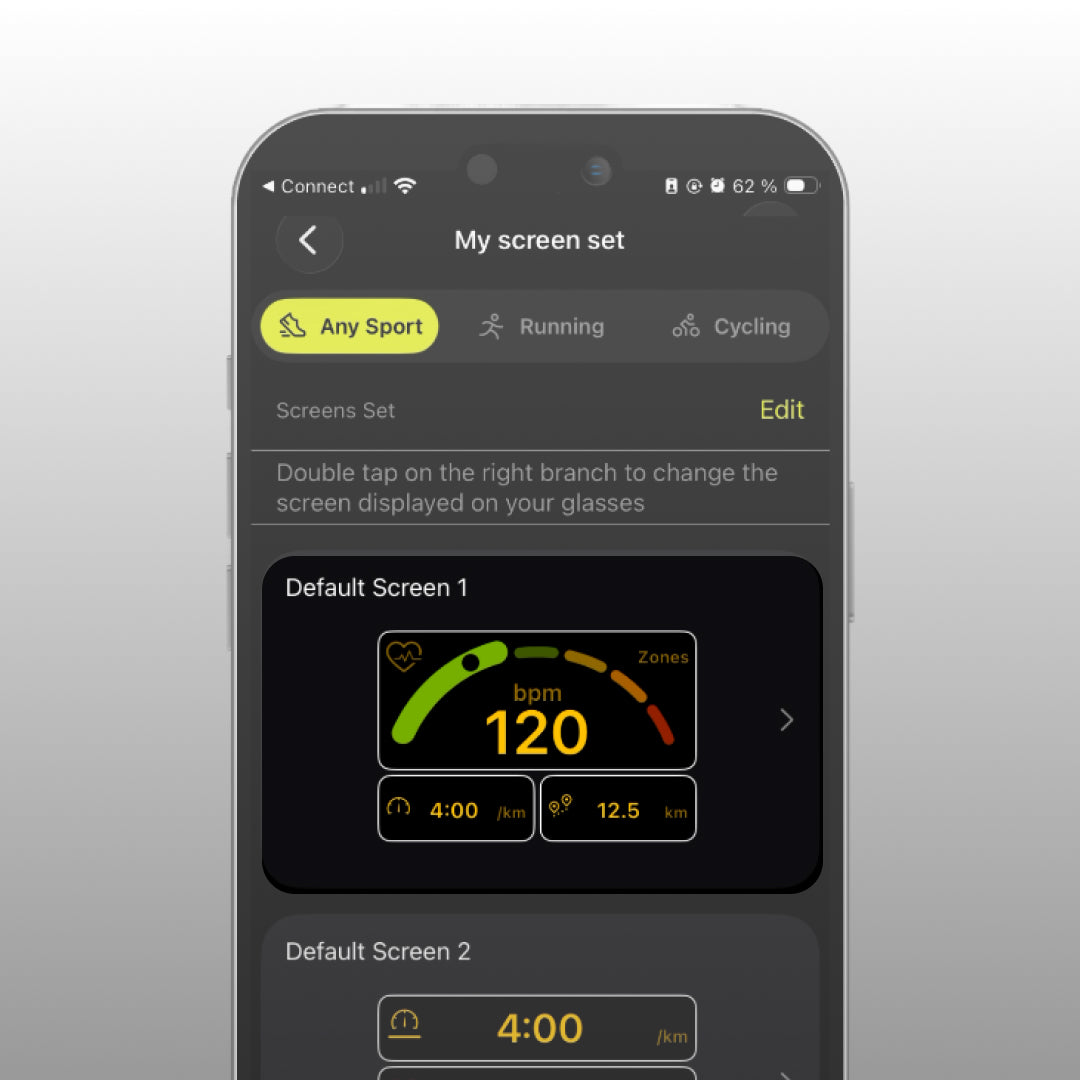
Paso 2 — Elija un punto de partida
¿No está seguro de qué datos se adaptan mejor a sus necesidades? Empiece con las pantallas predeterminadas para familiarizarse con las gafas. Siempre puede personalizarlas más tarde.
Pantallas de datos personalizadas
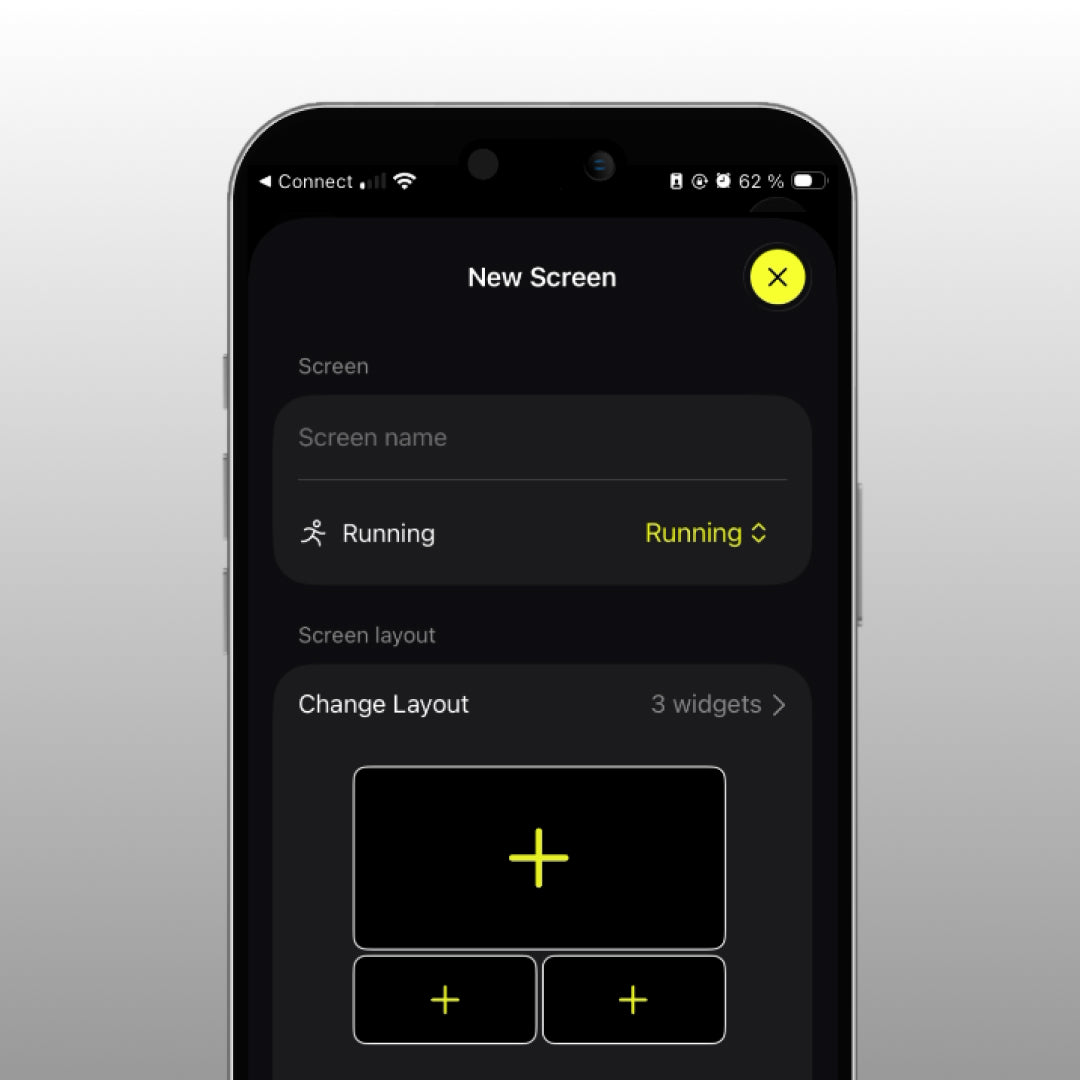
Paso 3 — Crear o editar una pantalla
Toca la pantalla predeterminada para editarla o toca "Añadir pantalla" para crear una nueva. Ponle nombre a tu pantalla y selecciona tu deporte: cualquier deporte, correr o ciclismo.
Pantallas de datos personalizadas
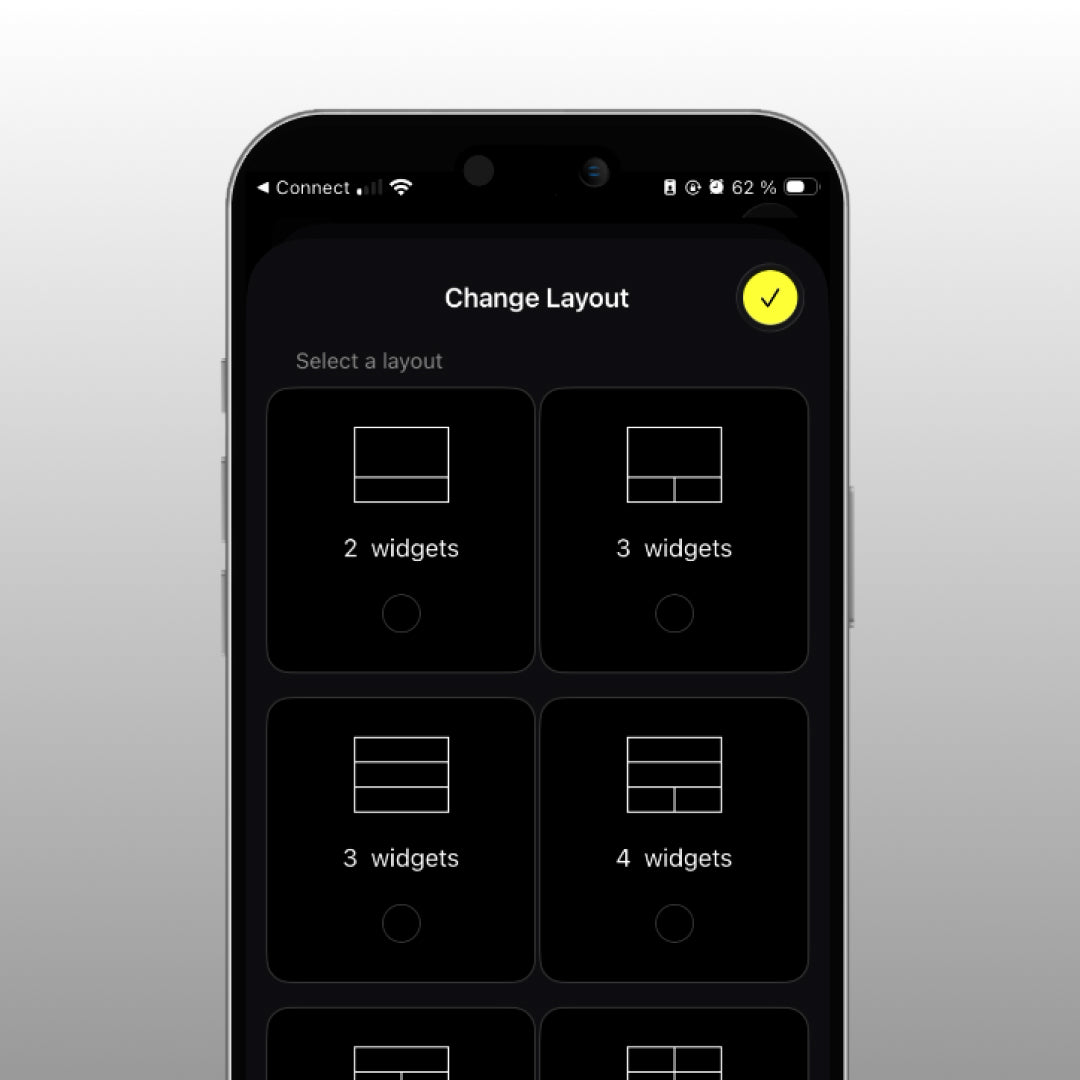
Paso 4 — Elige tu diseño
Elige cuántos widgets quieres en tu pantalla: hasta 6 por pantalla.
Pantallas de datos personalizadas
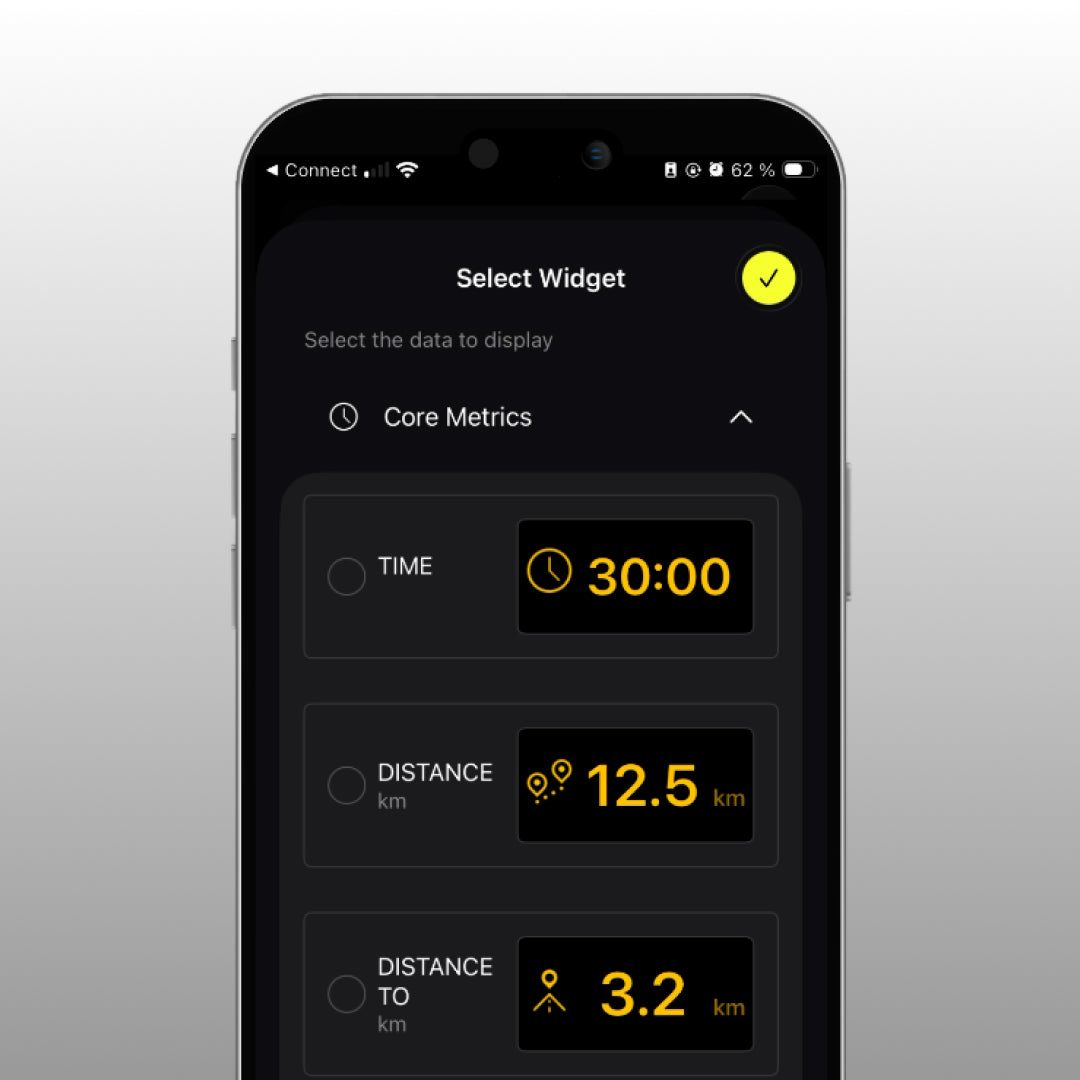
Paso 5: Añade tus métricas
Toque el signo más para añadir un widget a cada espacio. Elija entre métricas principales, frecuencia cardíaca, potencia y más. Sus cambios aparecen en su engo3 en tiempo real.
Pantallas de datos personalizadas
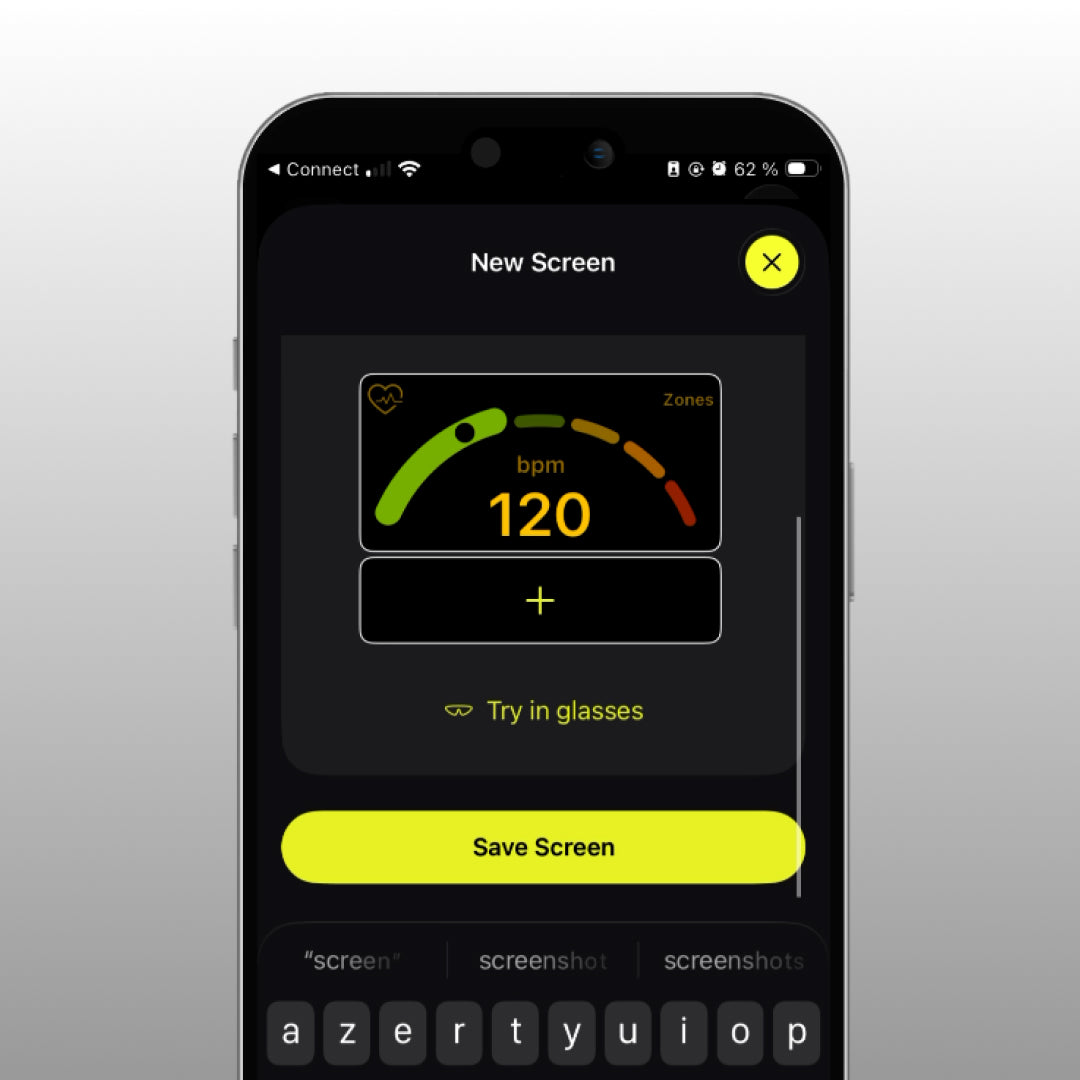
Paso 6: Guardar la pantalla
Toca "Guardar pantalla" para fijar tu configuración para la próxima sesión.
Sigue un entrenamiento en tu engo3
Descubre el nuevo modo de entrenamiento de engo3. Un entrenamiento es una sesión estructurada compuesta por pasos individuales, cada uno con su propio ritmo, potencia o zona de frecuencia cardíaca objetivo.
Cuando inicias una sesión de entrenamiento, tus engo3 muestran frente a ti todo lo que necesitas para alcanzar el éxito: una visión clara del paso actual, lo que viene a continuación y cuánto has avanzado en tu sesión. Los indicadores en tiempo real te mantienen exactamente en tu objetivo, mostrándote al instante si necesitas acelerar o reducir la velocidad para cumplir la meta de cada paso.
Desde el calentamiento hasta los intervalos tipo fartlek y el enfriamiento, engo3 te guía a través de cada paso de tu entrenamiento.
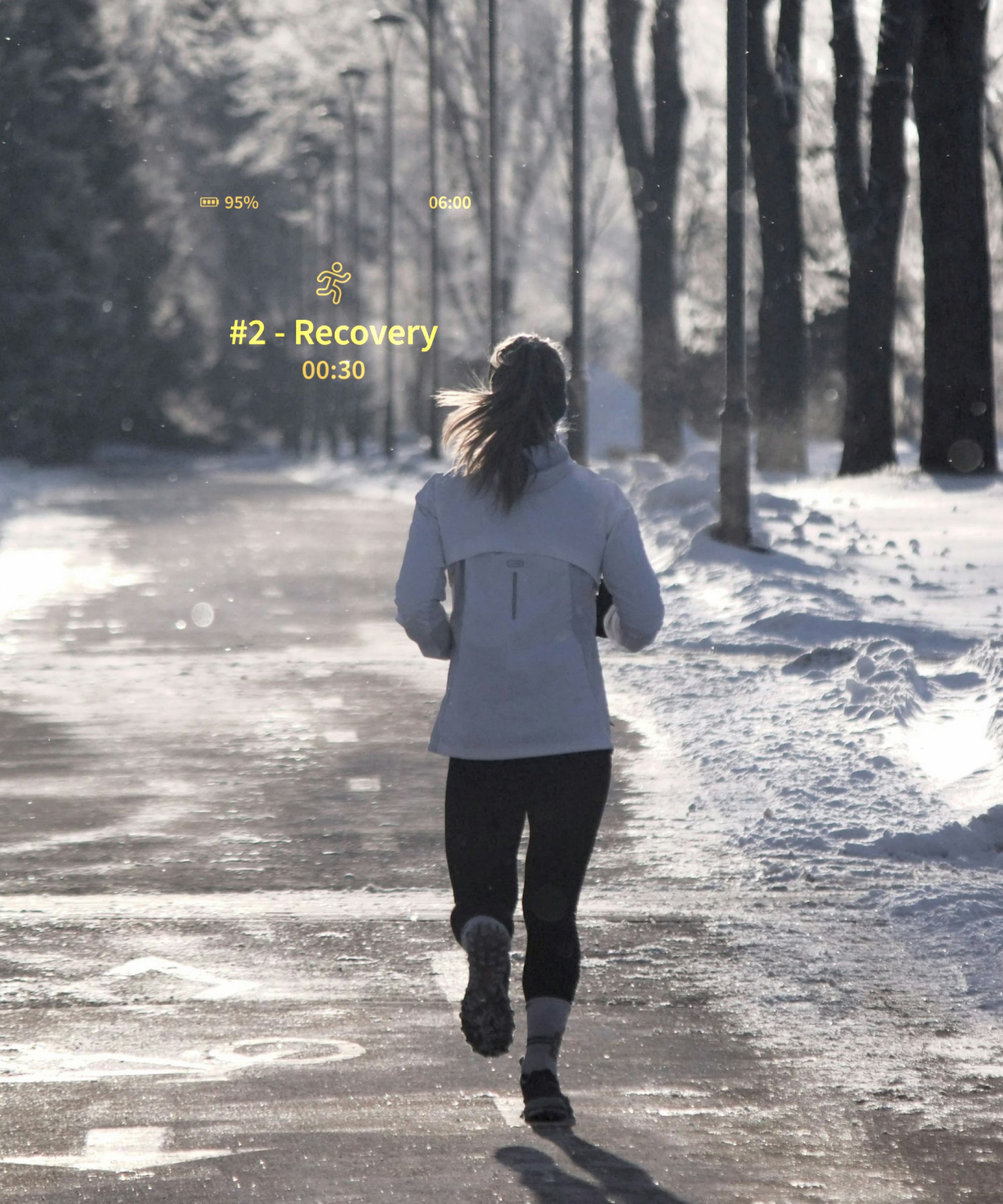
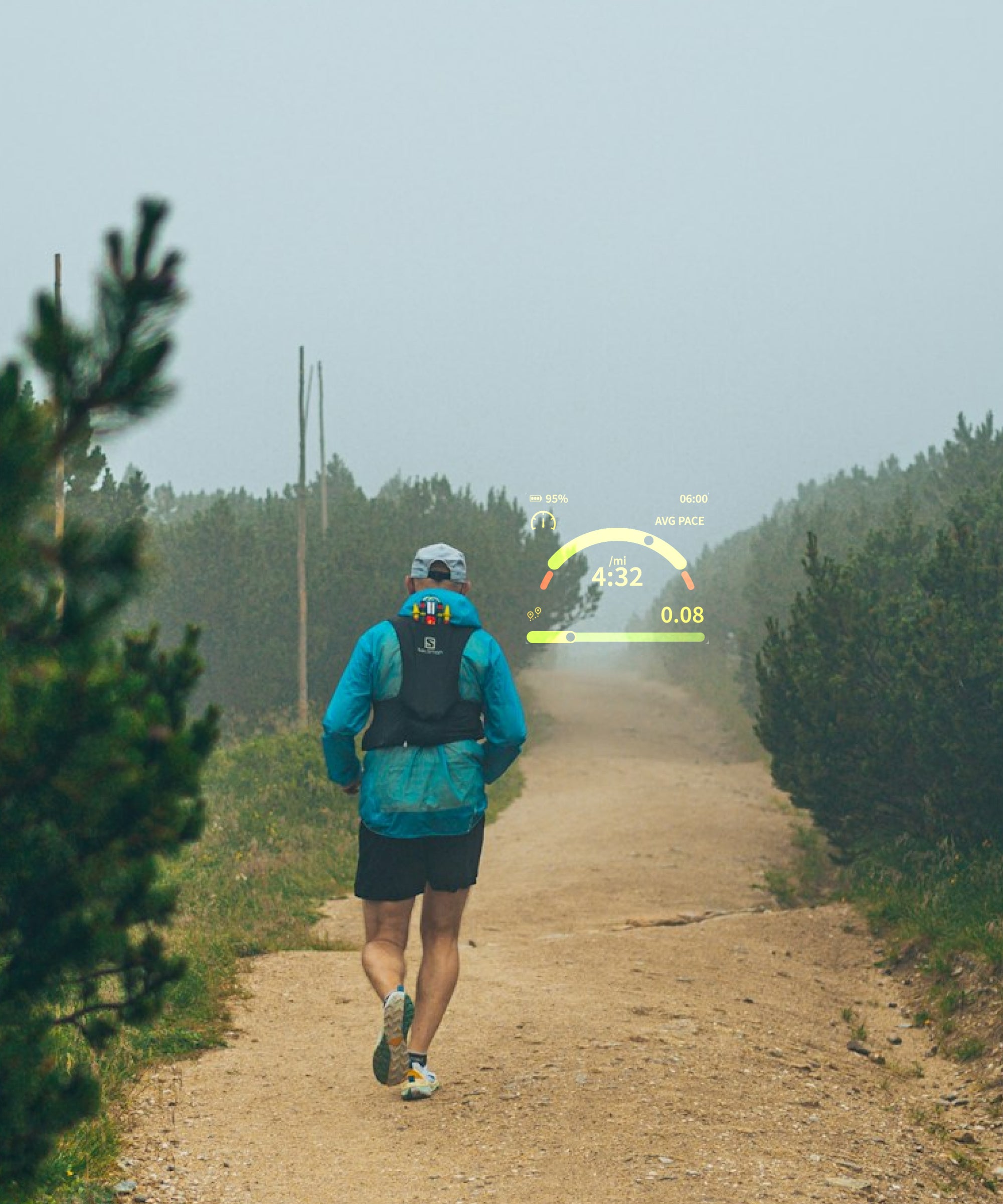
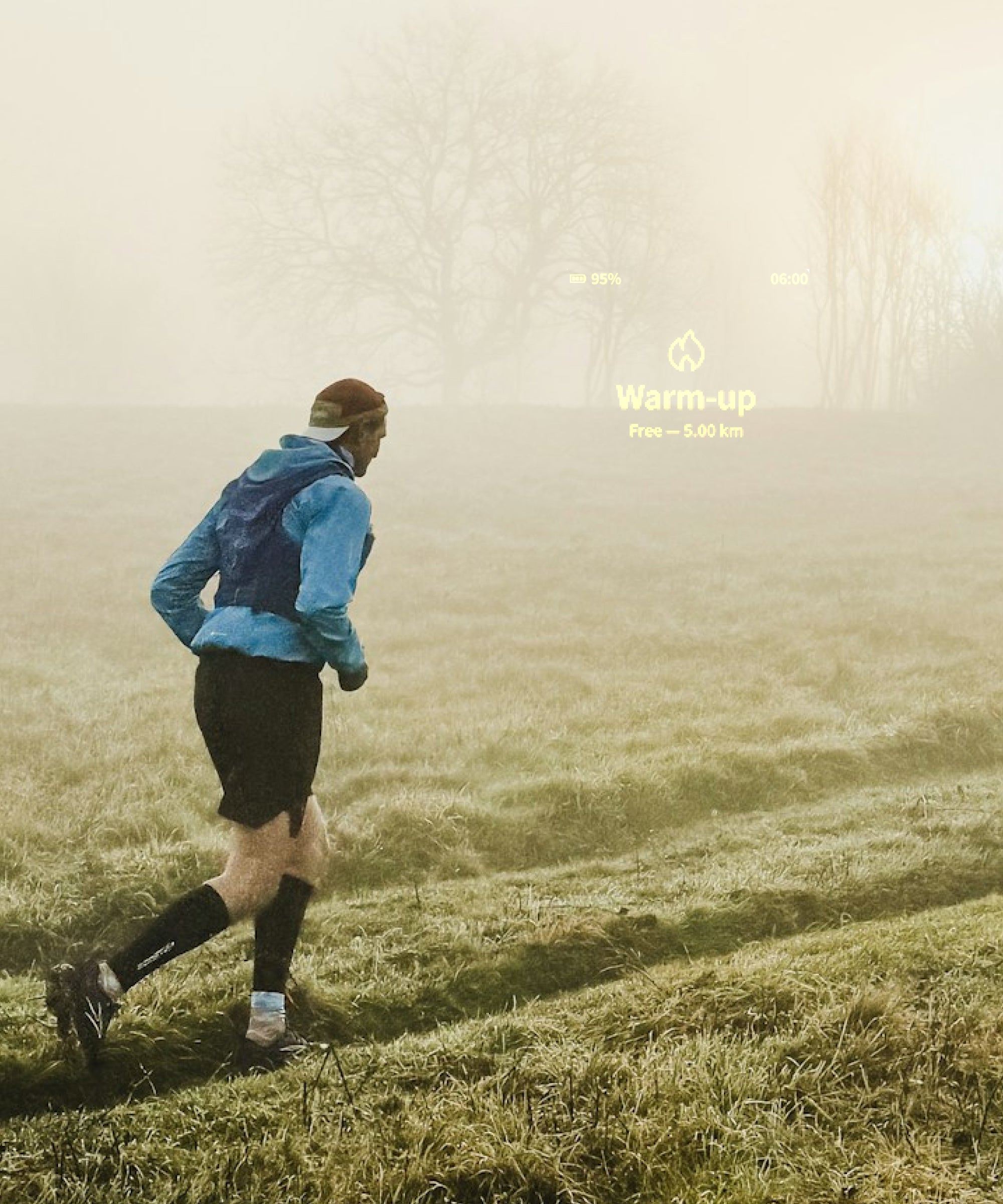
Comience con calma, termine con calma. Sus engo3 muestran su ritmo objetivo o zona de frecuencia cardíaca justo frente a usted, guiándole a través de un inicio suave y un final gradual.
Ya sea que esté preparando su cuerpo para el esfuerzo que le espera o ayudándole a recuperarse tras una sesión intensa, el indicador en tiempo real lo mantiene exactamente en la intensidad correcta. Todo gran entrenamiento comienza y termina de la manera adecuada.
Aquí es donde ocurre el trabajo. Tus indicadores en vivo engo3 te dicen en tiempo real si estás alcanzando tu objetivo: esfuérzate más o baja el ritmo, paso a paso. Mantente en la zona y haz que cada intervalo cuente.
Recupera el aliento, pero mantén el ritmo. Tu engo3 monitoriza tu ritmo de recuperación y tu frecuencia cardíaca para que llegues al siguiente intervalo listo para darlo todo. El medidor evita que te esfuerces demasiado, o demasiado poco.
Inicio rápido | Cómo conectar tu engo3 a tu Apple Watch
Instala la aplicación ActiveLook
Por ahora, las engo3 son compatibles con Apple Watch a través de la aplicación ActiveLook.
Para empezar, asegúrate de que la aplicación ActiveLook esté actualizada en tu iPhone: la aplicación para Apple Watch se instalará automáticamente junto con la aplicación de iOS.
Conecta tus gafas
Una vez instalada, abre la aplicación en tu Apple Watch, enciende tus engo3 y toca el icono de las gafas en la pantalla principal para buscar tus gafas.
Cuando estén conectadas, verás una marca de verificación amarilla en el reloj y un mensaje de "¿Listo?" en tus engo3.
Gestiona tus gafas
Desde la aplicación de Apple Watch, puedes gestionar tus engo3 directamente: ajustar el brillo, activar o desactivar el sensor de gestos y apagar tus gafas. Para iniciar una actividad, simplemente toca "Correr" o "Ciclismo" en la pantalla del reloj.
¿Qué sigue?
Ten en cuenta que algunas funciones disponibles en Garmin aún no son compatibles con Apple Watch. Se está desarrollando una aplicación dedicada de engo3 para Apple Watch y su lanzamiento será en junio.
Lo que no está disponible en engo3 x ActiveLook
Esto incluye el modo de entrenamiento dedicado, la pantalla en color y la personalización de pantalla mediante arrastrar y soltar disponible en la aplicación.
¿Necesitas ayuda?
- Tu modelo de reloj
- Tu teléfono (iOS o Android)
- Capturas de pantalla de lo que no funciona
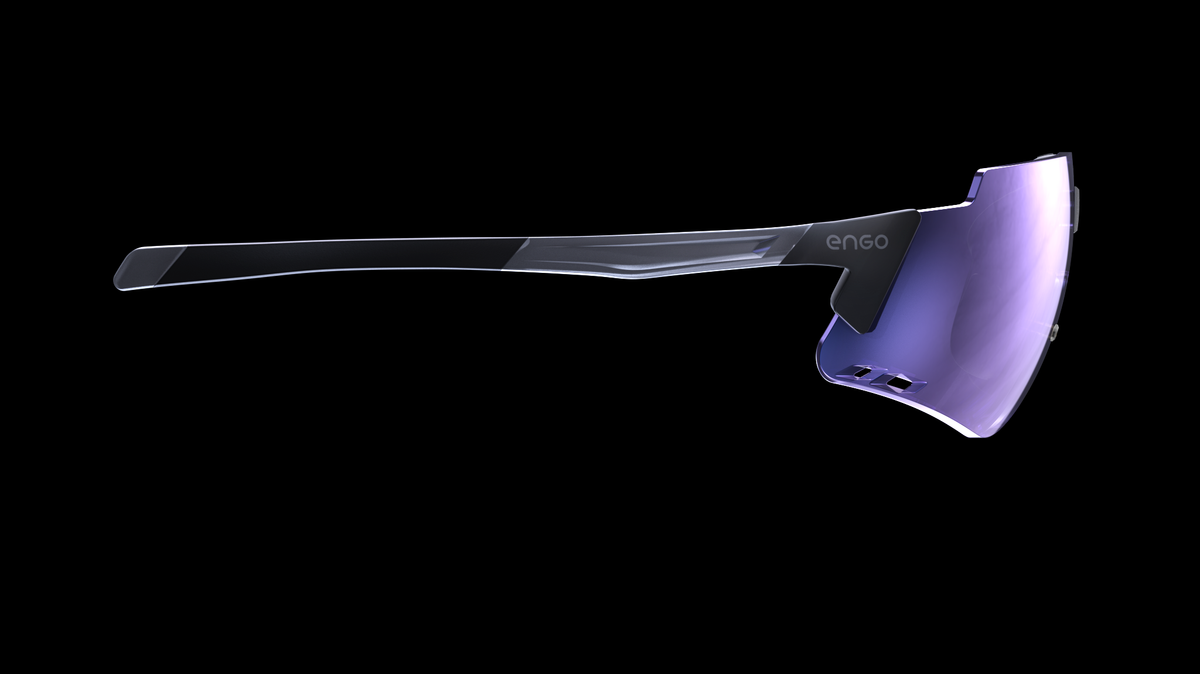

Dispositivos compatibles
Funciona con la mayoría de los relojes Garmin y Apple. Consulta la lista completa de dispositivos compatibles y aplicaciones de terceros que funcionan a la perfección con engo.
Comprueba la compatibilidad de tu dispositivo
Comience en minutos
Instrucciones paso a paso para vincular ENGO con su modelo de reloj específico. Una guía clara y sencilla para pasar del desempaquetado a su primera carrera en menos de 5 minutos.
Conecta ENGO a tu dispositivo
Devoluciones
Entrena con engo durante 30 días. Si no transforma tu forma de correr, devuélvelo gratis con nuestra etiqueta prepagada. Reembolso completo, sin preguntas y sin gastos de reposición.
Ver proceso de devolución
¿Tienes preguntas? Estamos aquí para ayudarte.
Explore nuestra biblioteca de preguntas frecuentes, consulte nuestras guías de configuración detalladas, busque en nuestra base de datos de ayuda o chatee directamente con nuestro equipo de soporte. Ayuda real cuando la necesita.
Visitar el Centro de soporte