

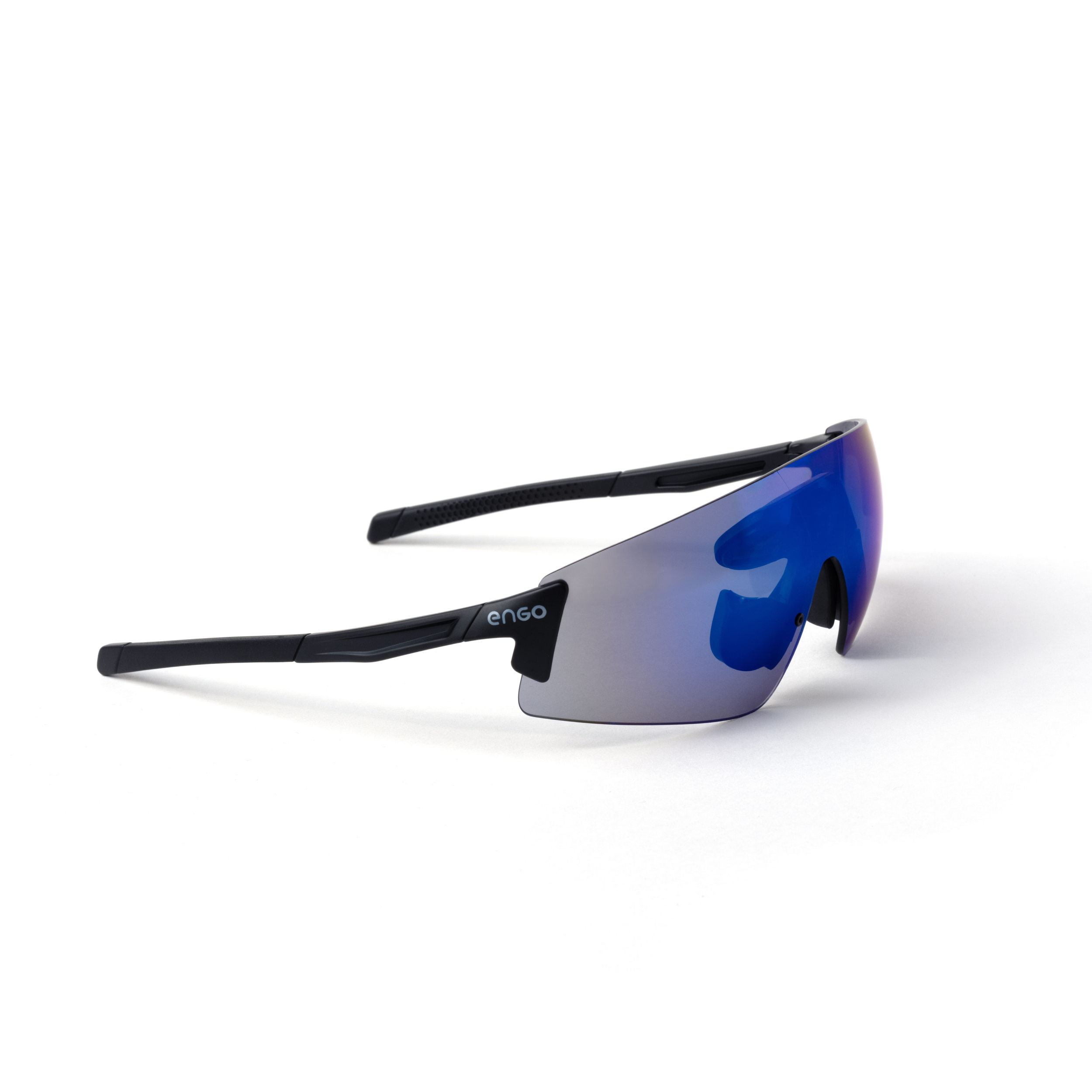
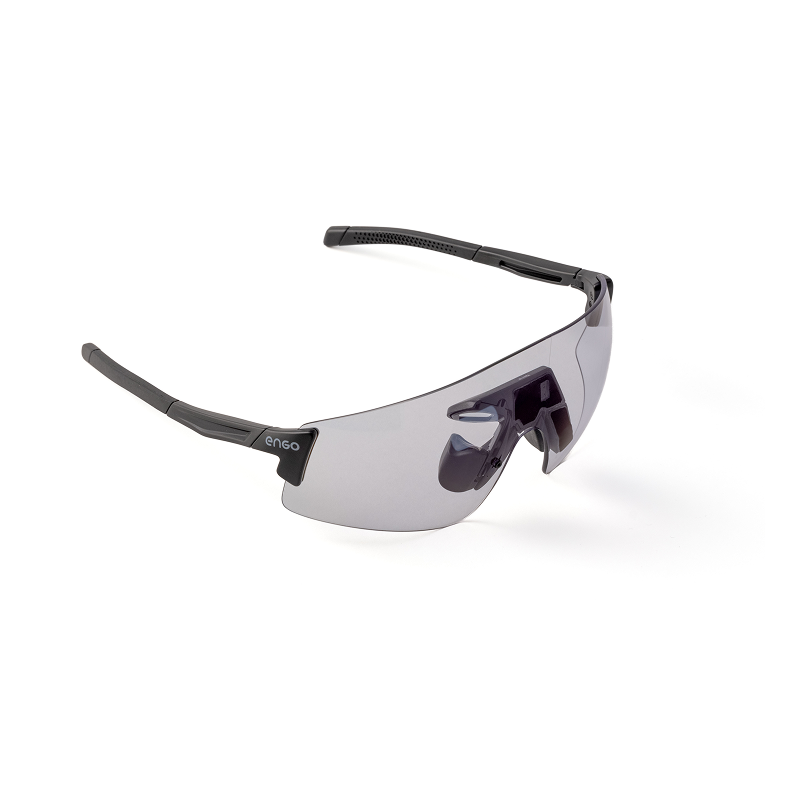
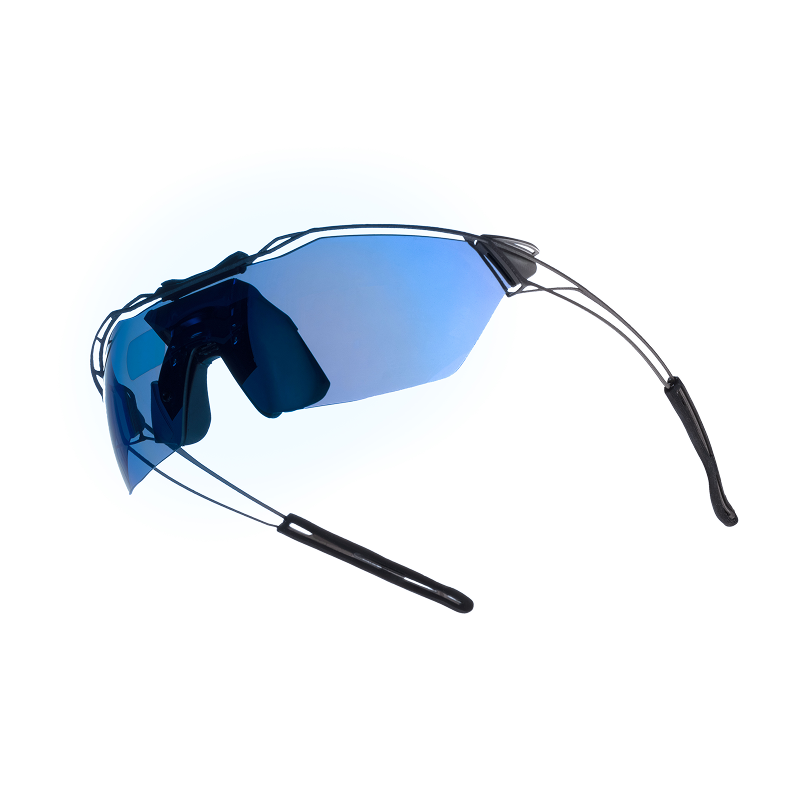
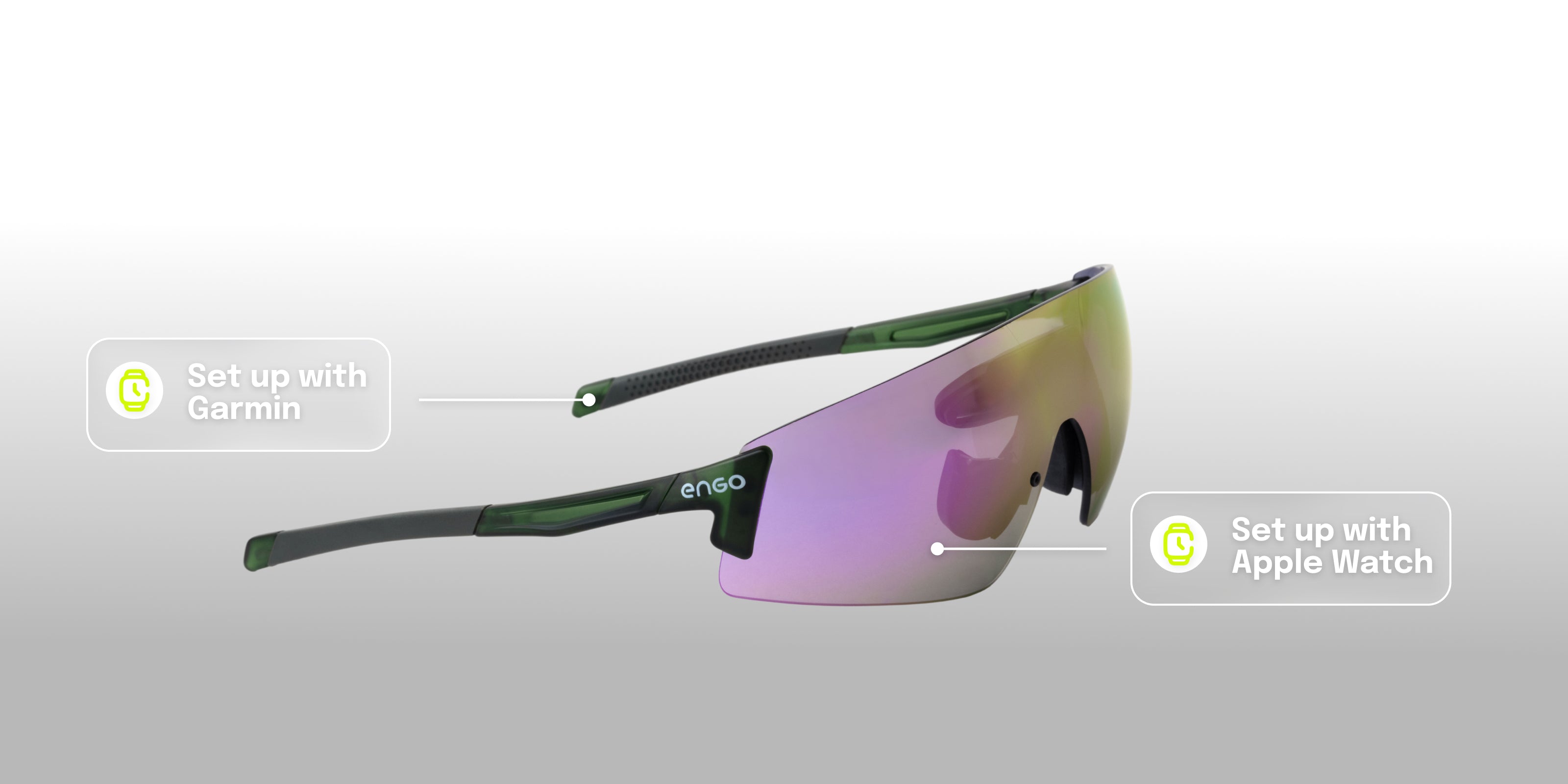
Connectez votre engo3 à votre montre de sport en moins de 5 minutes
Si vous possédez des engo2, suivez les instructions détaillées dédiées ici.
Vous pouvez trouver ici la liste des montres Garmin compatibles.
Si vous rencontrez un problème, sélectionnez le guide étape par étape ou la page de dépannage.
Démarrage rapide | Comment connecter votre engo3 à votre Garmin
Voici les 5 étapes à suivre avant de commencer :
- Application engo Companion installée sur votre téléphone
- Application Garmin Connect installée sur votre téléphone.
- Garmin IQ Store installé sur votre téléphone (pour obtenir le champ de données engo)
- engo3 chargé et allumé (maintenez le bouton enfoncé jusqu'à ce que le voyant devienne bleu)
- Appareil Garmin couplé et synchronisé avec votre téléphone via Garmin Connect.
Un champ de données est un logiciel installé sur votre montre (via le Garmin IQ Store) pour la rendre compatible avec d'autres appareils. Ici, votre toute nouvelle paire d'engo3.
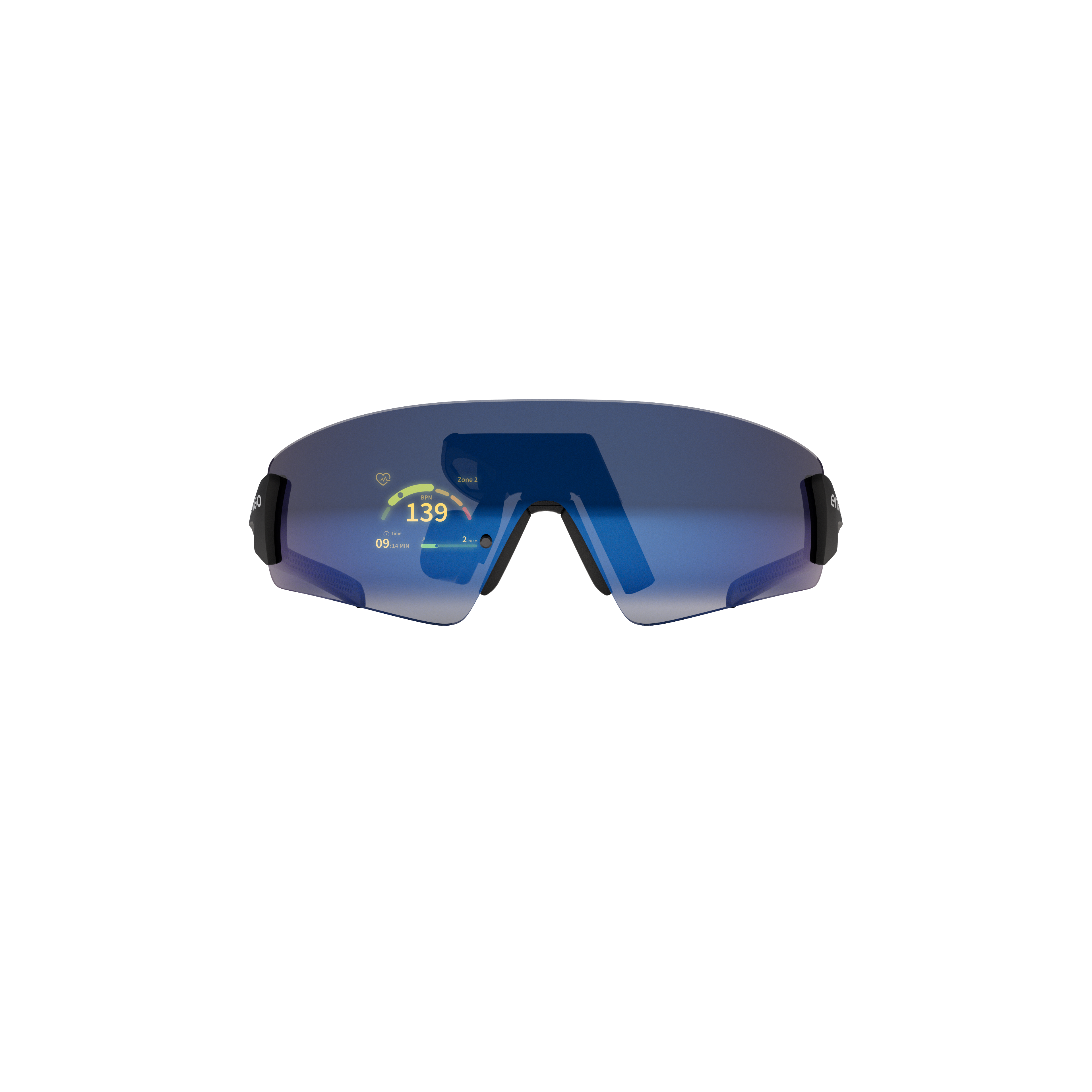
Démarrage rapide Garmin
Étape par étape | Comment connecter votre engo3 à votre Garmin
Nous sommes là pour vous accompagner tout au long du processus de connexion de vos appareils à votre engo3.
Garmin étape par étape
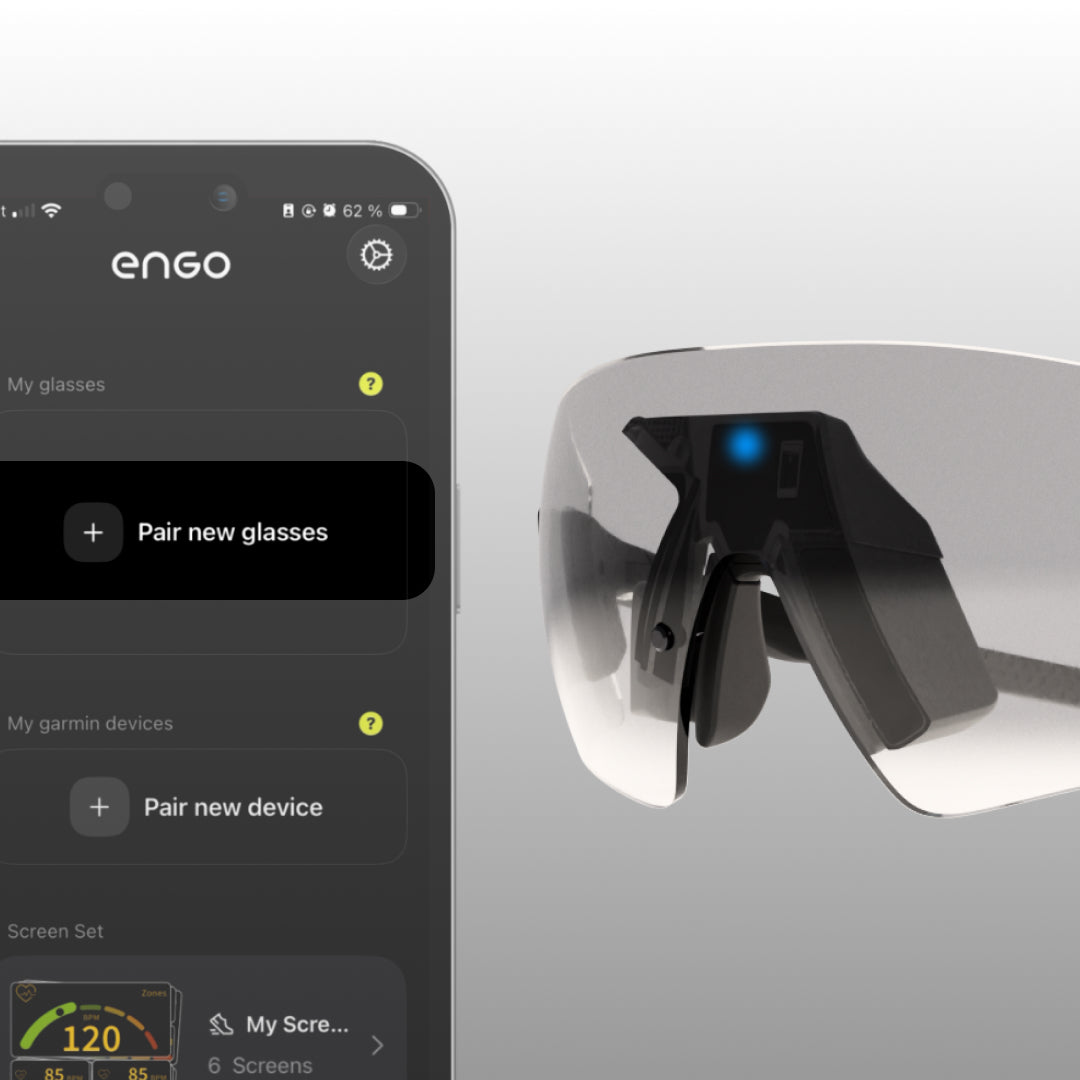
Étape 1 — Associez vos lunettes engo3
Allumez vos engo3 : appuyez sur le bouton jusqu'à ce que le voyant devienne bleu. Ouvrez l'application compagnon engo sur votre téléphone et appuyez sur « Jumeler de nouvelles lunettes » pour ajouter vos engo3.
Garmin étape par étape
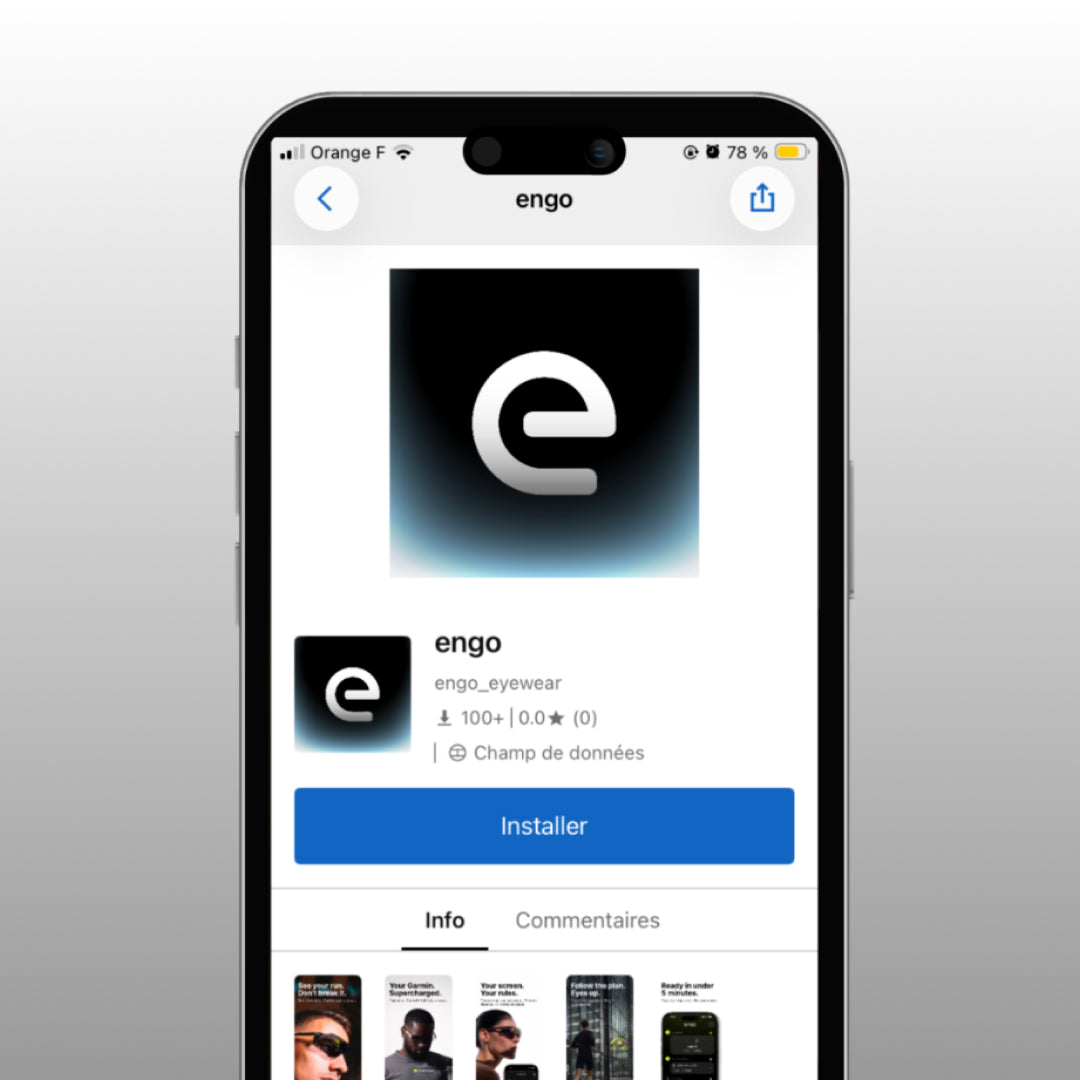
Étape 2 — Installer le champ de données engo
Si vous y êtes invité, appuyez sur « Install the datafield » et suivez les instructions dans l'application pour rendre votre Garmin entièrement compatible avec engo3.
Garmin étape par étape
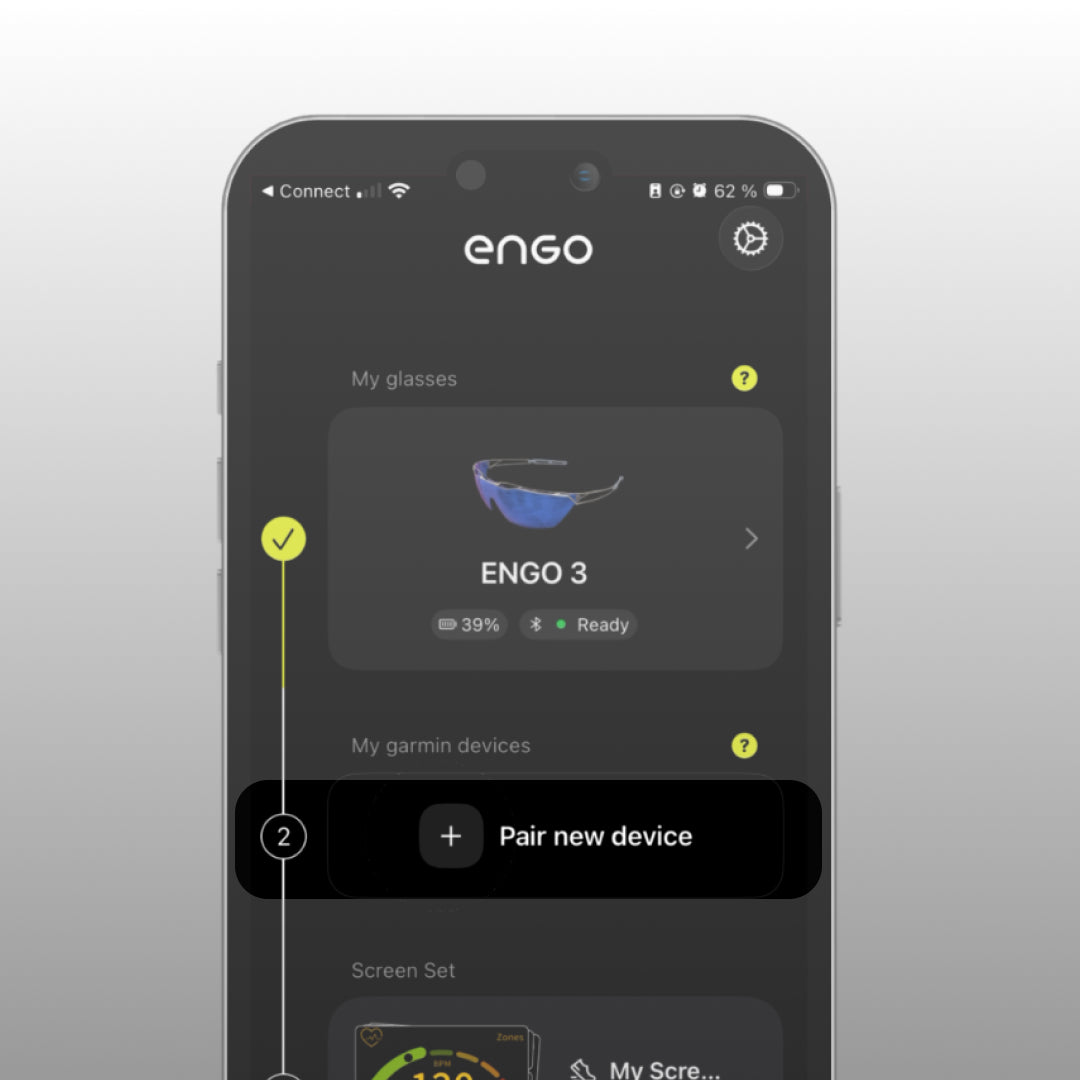
Étape 3 — Associez votre appareil Garmin
Appuyez sur « Jumeler un nouvel appareil » et sélectionnez votre Garmin dans la liste.
Garmin étape par étape
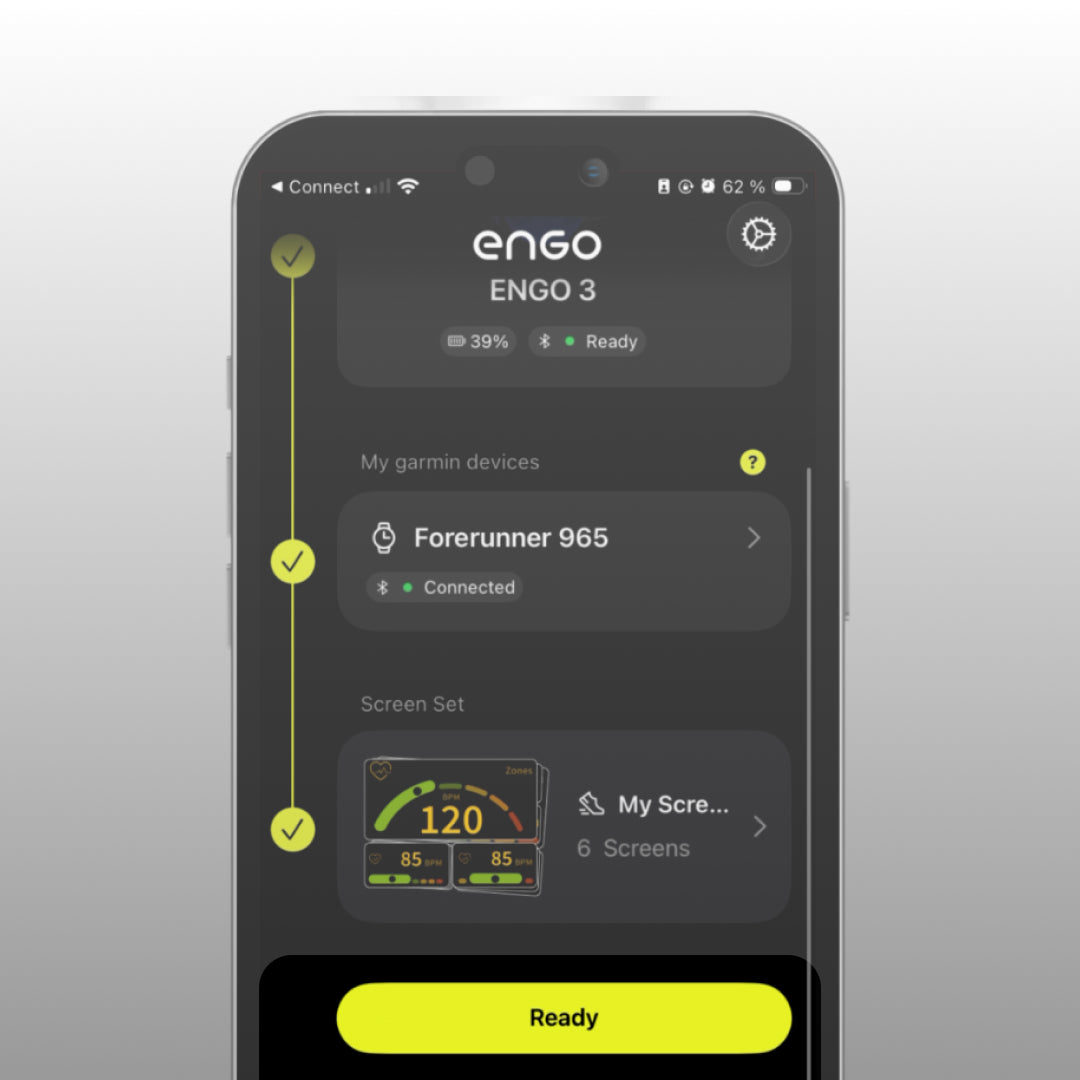
Étape 4 — Vous êtes prêt
Appuyez sur « Prêt ». La connexion Bluetooth entre votre téléphone et les lunettes engo s'arrêtera pour permettre à la Garmin de se connecter aux lunettes.
Votre Garmin est maintenant connectée à vos lunettes engo3. Lancez une course sur votre montre pour voir les données apparaître dans vos lunettes.
Étape par étape | Comment créer vos écrans de données personnalisés
Nous sommes là pour vous accompagner dans la personnalisation de vos écrans de données. engo3 propose plus de 40 mesures parmi lesquelles choisir pour créer votre tableau de bord de course à pied ou de cyclisme idéal.
Écrans de données personnalisés
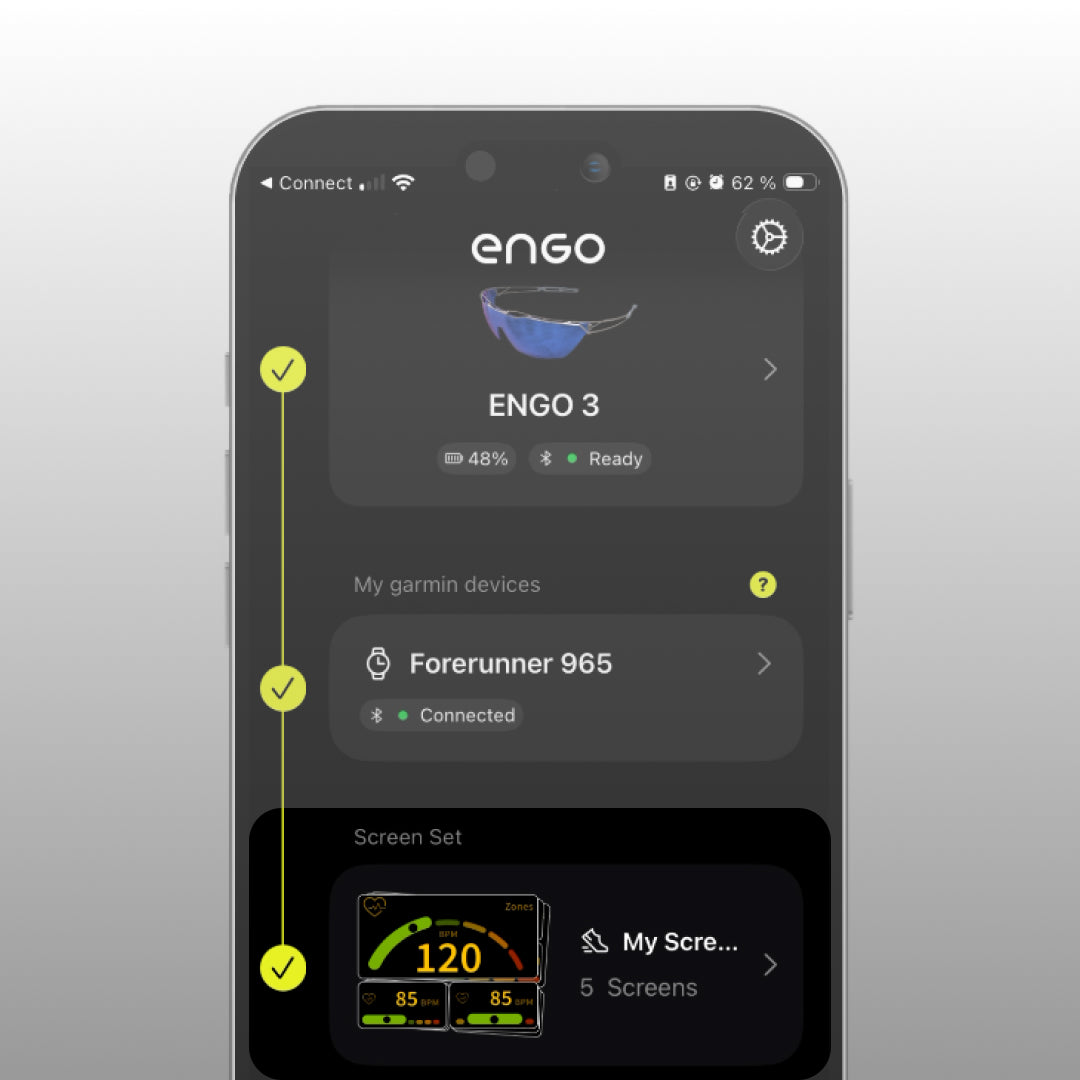
Étape 1 — Ouvrir l'éditeur d'écran de données
Dans l'application compagnon engo, appuyez sur « Screen Set » pour commencer à créer vos écrans.
Écrans de données personnalisés
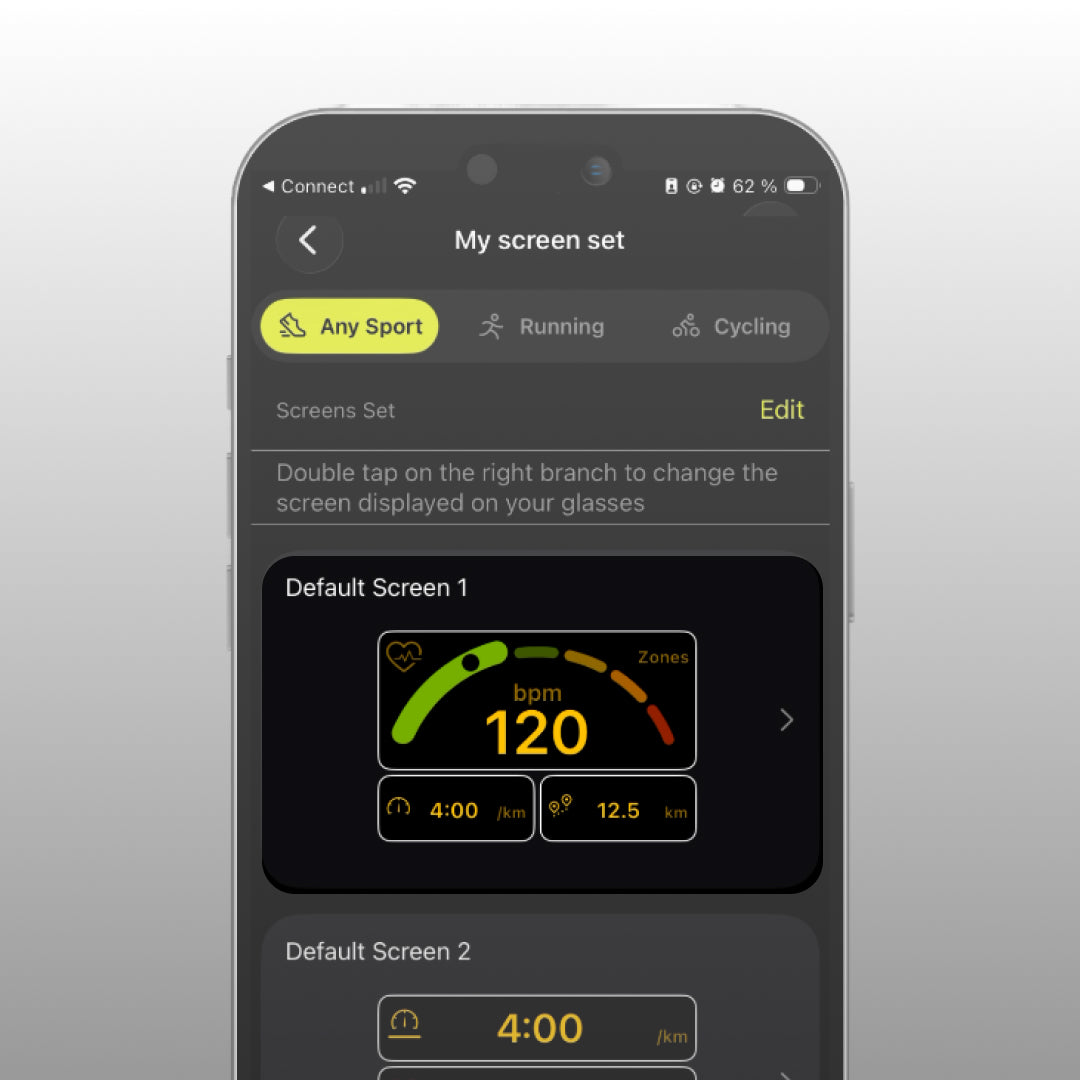
Étape 2 — Choisir un point de départ
Vous ne savez pas quelles données vous conviennent le mieux ? Commencez par les écrans par défaut pour vous familiariser avec les lunettes. Vous pourrez toujours personnaliser vos réglages plus tard.
Écrans de données personnalisés
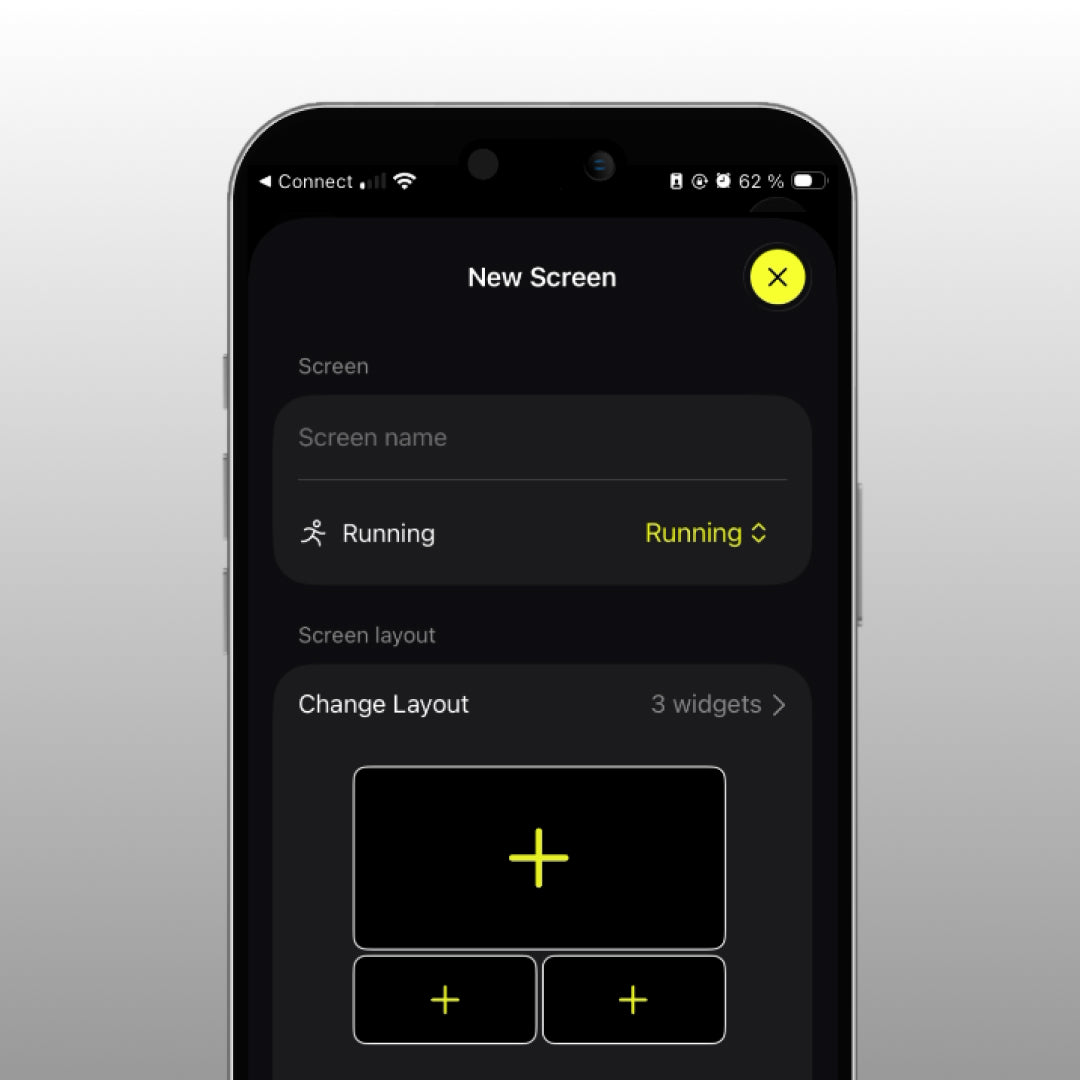
Étape 3 — Créer ou modifier un écran
Appuyez sur l'écran par défaut pour le modifier, ou appuyez sur « Ajouter un écran » pour en créer un nouveau. Nommez votre écran et sélectionnez votre sport : tous sports, course à pied ou cyclisme.
Écrans de données personnalisés
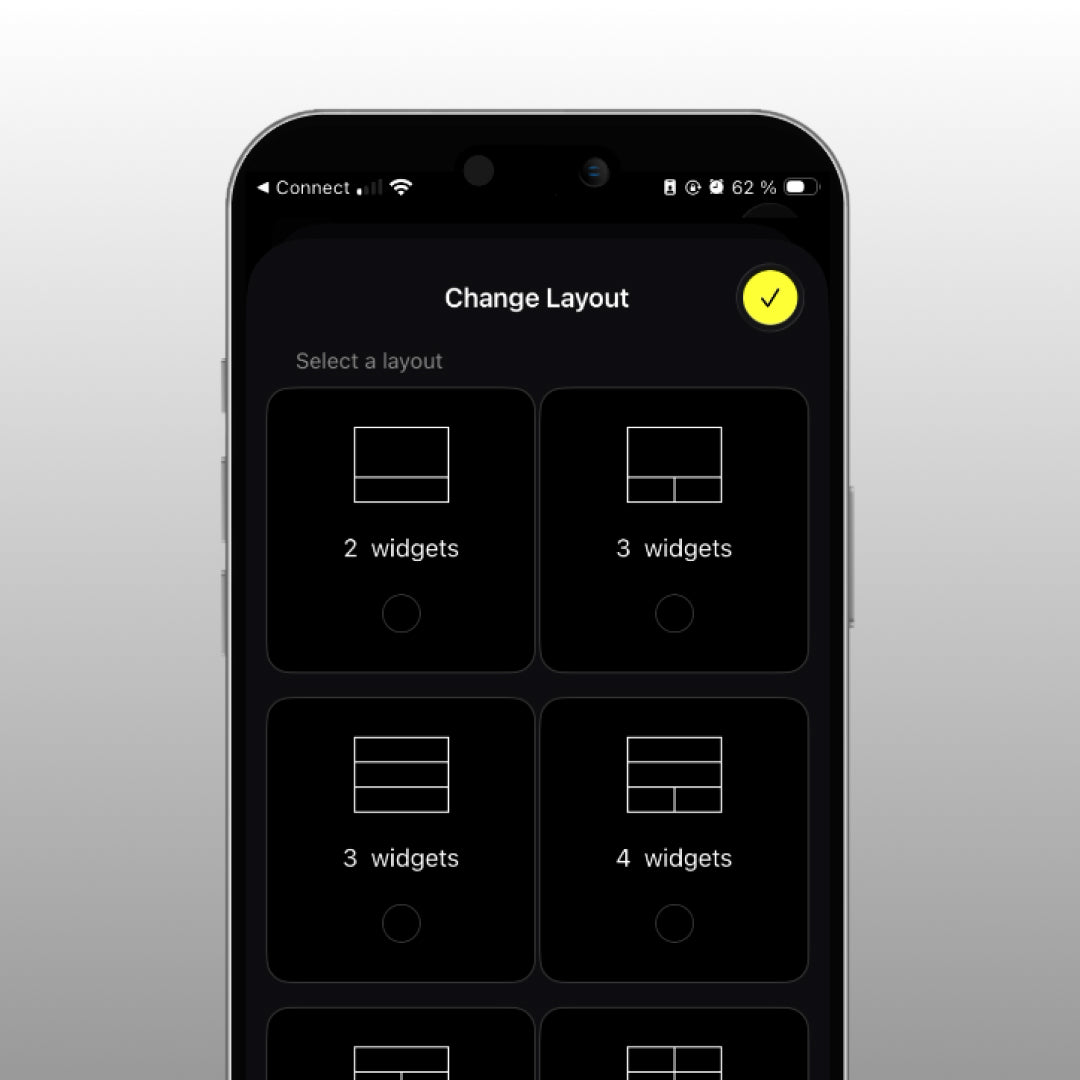
Étape 4 — Choisissez votre mise en page
Choisissez le nombre de widgets que vous souhaitez afficher sur votre écran (jusqu'à 6 par écran).
Écrans de données personnalisés
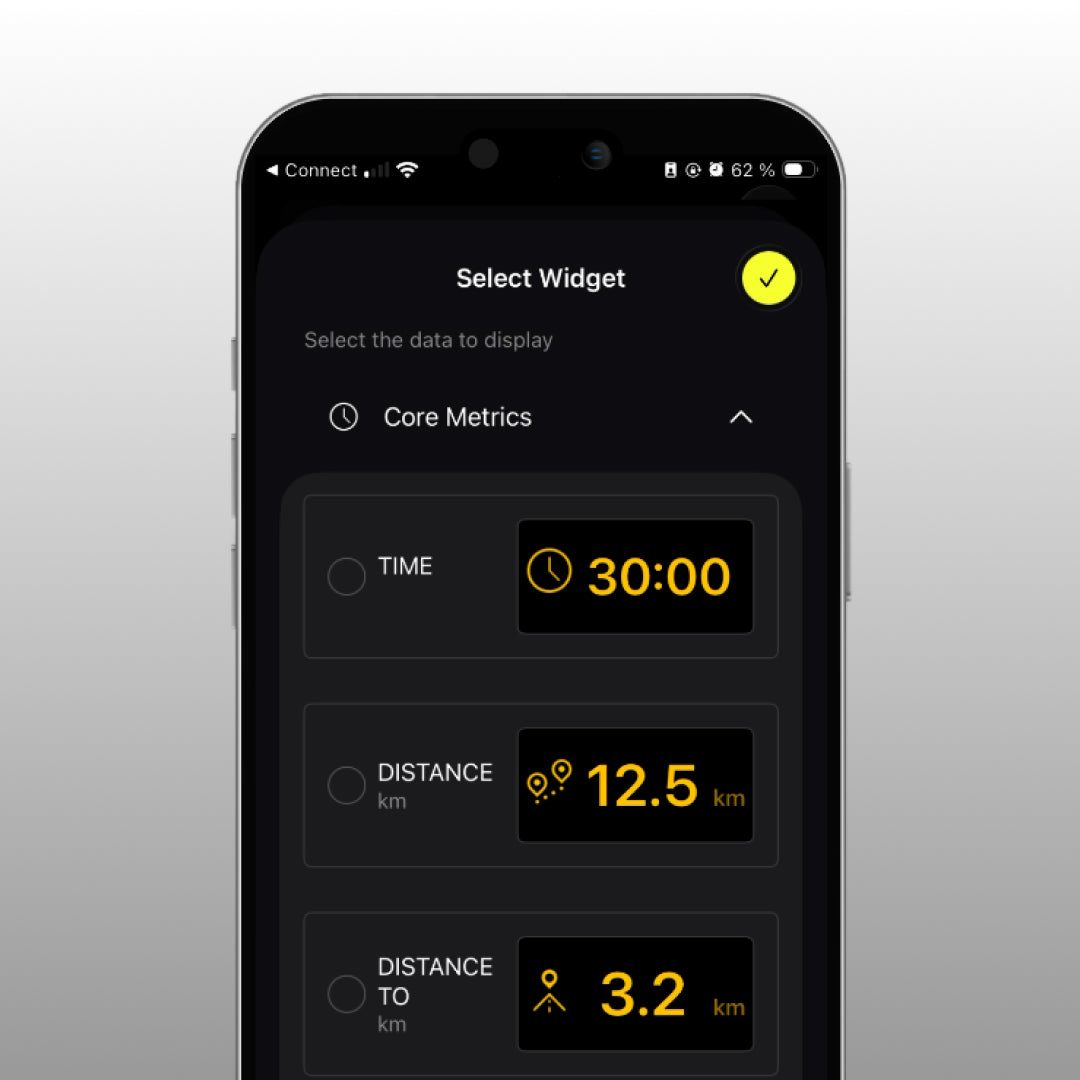
Étape 5 — Ajoutez vos indicateurs
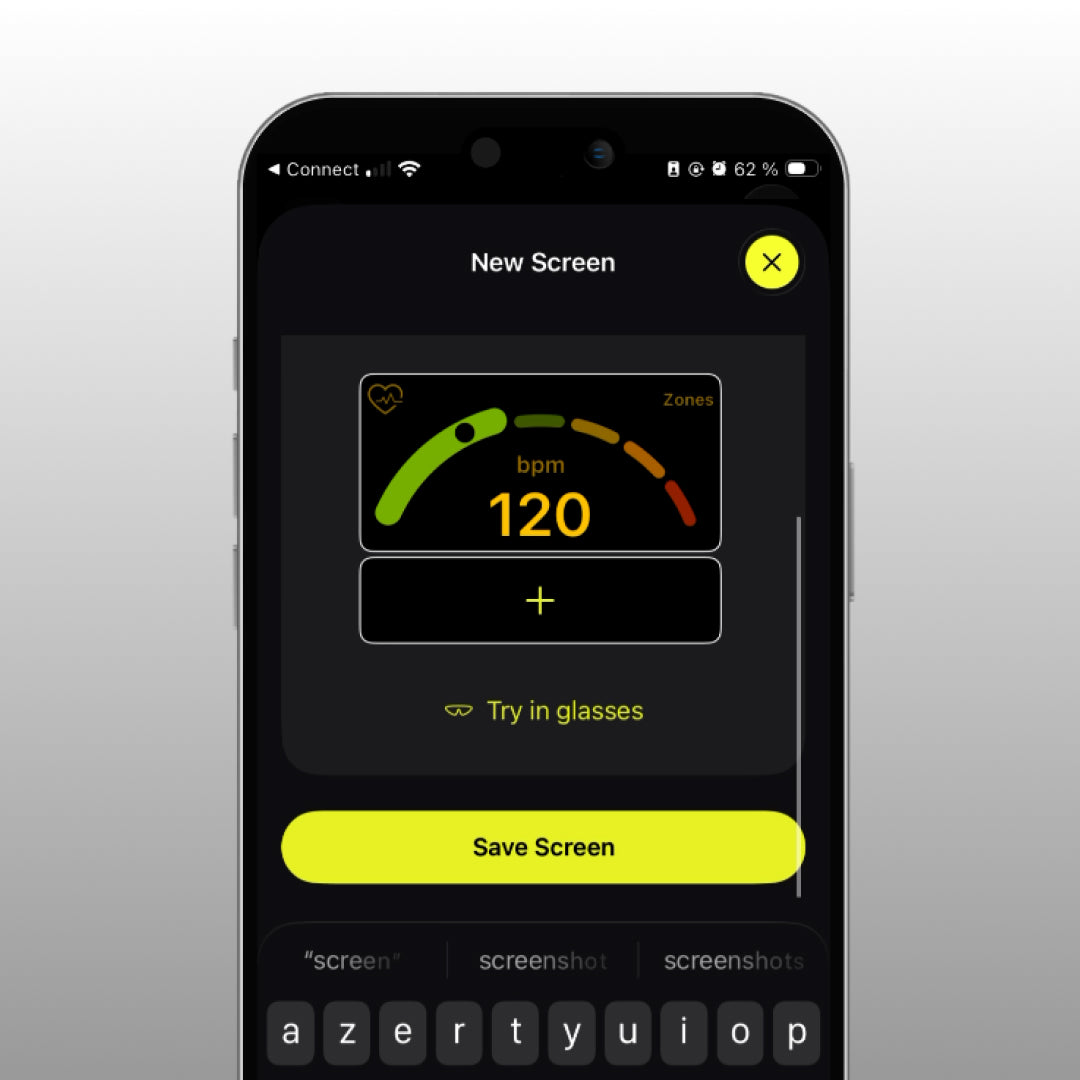
Appuyez sur le signe plus pour ajouter un widget à chaque espace. Choisissez parmi les mesures principales, la fréquence cardiaque, la puissance, et plus encore. Vos modifications apparaissent sur votre engo3 en temps réel.
Écrans de données personnalisés
Étape 6 — Enregistrez votre écran
Appuyez sur « Enregistrer l'écran » pour verrouiller votre configuration pour votre prochaine session.
Suivre un entraînement sur votre engo3
Découvrez le nouveau mode Entraînement de l'engo3. Un entraînement est une séance structurée composée d'étapes individuelles, chacune ayant sa propre cible d'allure, de puissance ou de zone de fréquence cardiaque.
Lorsque vous démarrez une séance d'entraînement, votre engo3 affiche devant vous tout ce dont vous avez besoin pour réussir : une vue claire de l'étape en cours, ce qui vous attend ensuite et votre progression dans la séance. Des jauges en direct vous permettent de rester précisément sur la cible, vous indiquant instantanément si vous devez accélérer ou ralentir pour atteindre l'objectif de chaque étape.
De l'échauffement aux intervalles de fartlek en passant par la récupération, l'engo3 vous guide à chaque étape de votre entraînement.
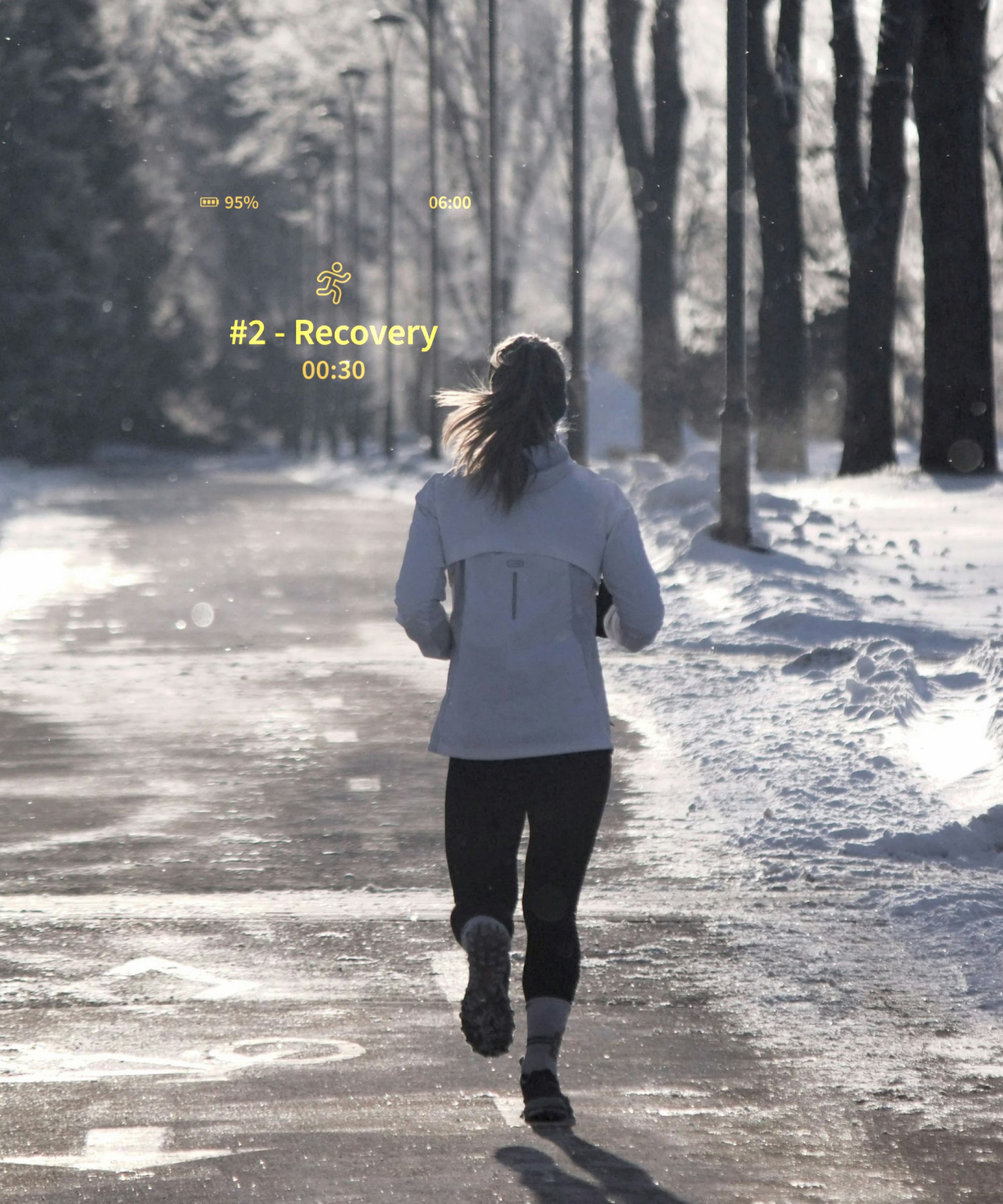
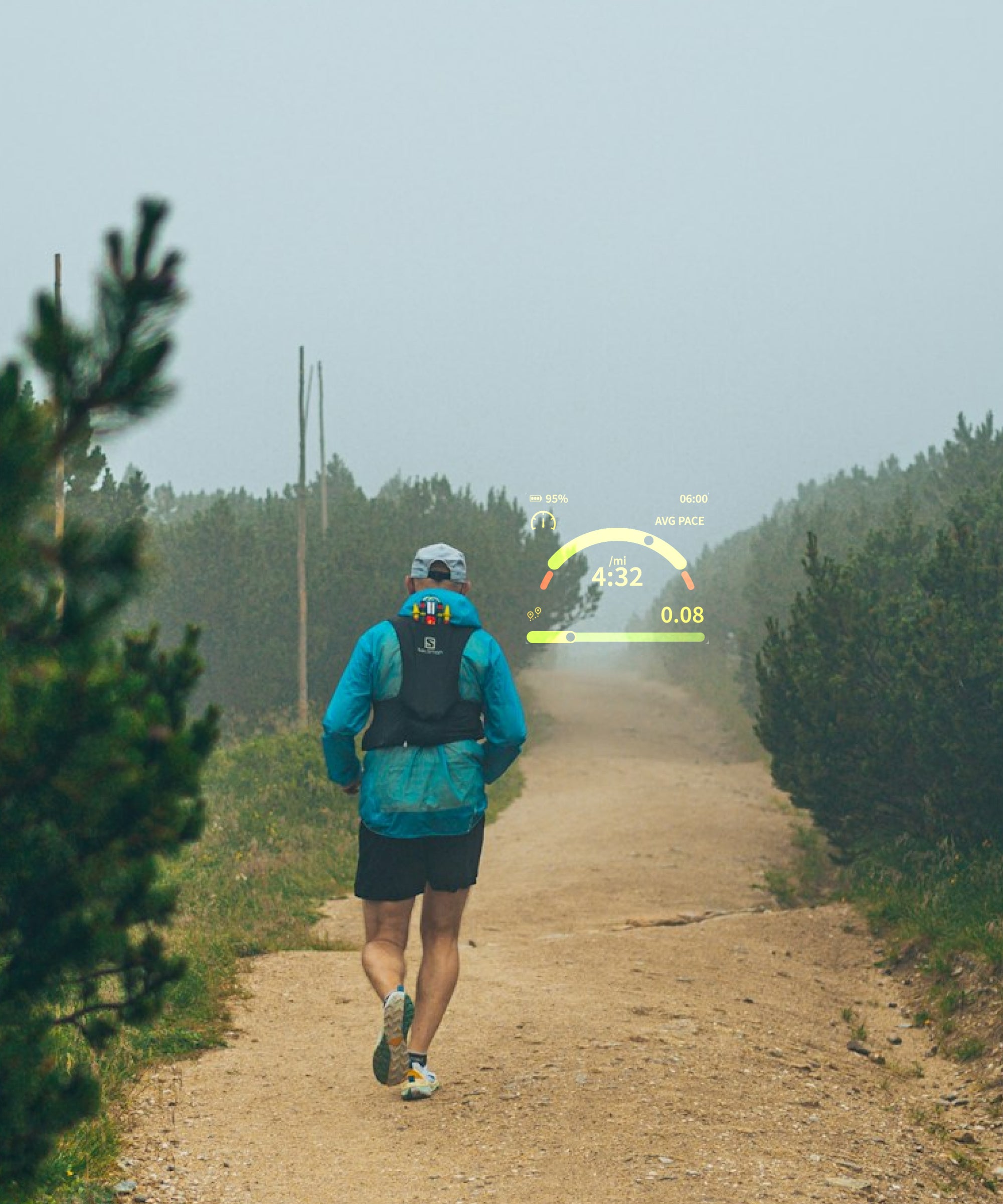
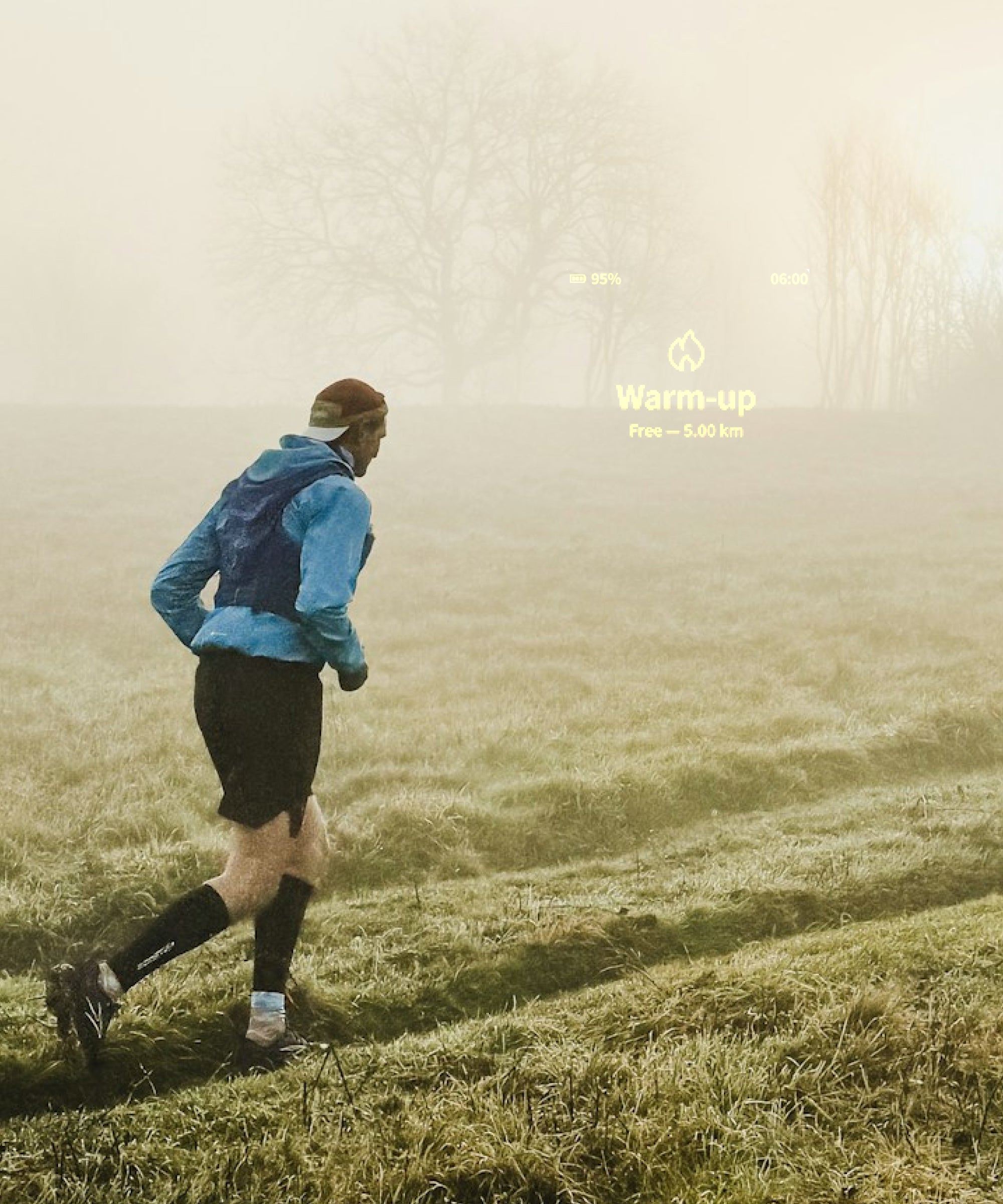
Commencez en douceur, terminez en douceur. Vos engo3 affichent votre allure cible ou votre zone de fréquence cardiaque directement devant vos yeux, vous guidant vers un démarrage progressif et une fin tout en douceur.
Que vous prépariez votre corps à l'effort à venir ou que vous le rameniez au calme après une séance intense, la jauge en temps réel vous maintient exactement à la bonne intensité. Tout excellent entraînement commence et se termine de la bonne façon.
C'est ici que tout se joue. Vos jauges en temps réel engo3 vous indiquent si vous atteignez votre objectif — accélérez ou ralentissez, étape par étape. Restez dans la zone et faites en sorte que chaque intervalle compte.
Reprenez votre souffle, mais gardez le cap. Votre engo3 surveille votre rythme de récupération et votre fréquence cardiaque afin que vous arriviez au prochain intervalle prêt à tout donner. La jauge vous évite d'en faire trop — ou pas assez.
Démarrage rapide | Comment connecter votre engo3 à votre Apple Watch
Installez l'application ActiveLook
Pour le moment, l'engo3 est compatible avec l'Apple Watch via l'application ActiveLook.
Pour commencer, assurez-vous que l'application ActiveLook est à jour sur votre iPhone ; l'application Apple Watch s'installera automatiquement avec l'application iOS.
Connectez vos lunettes
Une fois installée, ouvrez l'application sur votre Apple Watch, allumez votre engo3 et appuyez sur l'icône de lunettes sur l'écran principal pour rechercher vos lunettes.
Une fois connectées, vous verrez une coche jaune sur la montre et un message « Prêt ? » sur votre engo3.
Gérez vos lunettes
Depuis l'application Apple Watch, vous pouvez gérer votre engo3 directement : régler la luminosité, activer ou désactiver le capteur de gestes et éteindre vos lunettes. Pour démarrer une activité, appuyez simplement sur « Course » ou « Cyclisme » depuis l'écran de la montre.
Quelle est la suite ?
Veuillez noter que certaines fonctionnalités disponibles sur Garmin ne sont pas encore prises en charge sur l'Apple Watch. Une application engo3 dédiée pour Apple Watch est en cours de développement et sa sortie est prévue pour juin.
Ce qui n'est pas disponible dans engo3 x ActiveLook
Cela inclut le mode d'entraînement dédié, l'affichage couleur et la personnalisation de l'écran par glisser-déposer disponibles dans l'application.
Besoin d'aide ?
- Votre modèle de montre
- Votre téléphone (iOS ou Android)
- Captures d'écran de ce qui ne fonctionne pas

Appareils compatibles
Compatible avec la plupart des montres Garmin et Apple Watch. Consultez la liste complète des appareils pris en charge et des applications tierces qui fonctionnent parfaitement avec engo.
Vérifiez la compatibilité de votre appareil
Lancez-vous en quelques minutes
Instructions étape par étape pour jumeler ENGO avec votre modèle de montre spécifique. Des conseils clairs et simples pour passer du déballage à votre première course en moins de 5 minutes.
Connectez ENGO à votre appareil
Retours
Entraînez-vous avec engo pendant 30 jours. Si cela ne transforme pas votre course, renvoyez-le gratuitement avec notre étiquette prépayée. Remboursement intégral, sans poser de questions, sans frais de remise en stock.
Voir la procédure de retour
Des questions ? Nous sommes là pour vous.
Parcourez notre bibliothèque de FAQ, explorez nos guides de configuration détaillés, effectuez une recherche dans notre base d'aide ou discutez directement avec notre équipe de support. Une aide réelle, au moment où vous en avez besoin.
Visiter le centre d'aide