

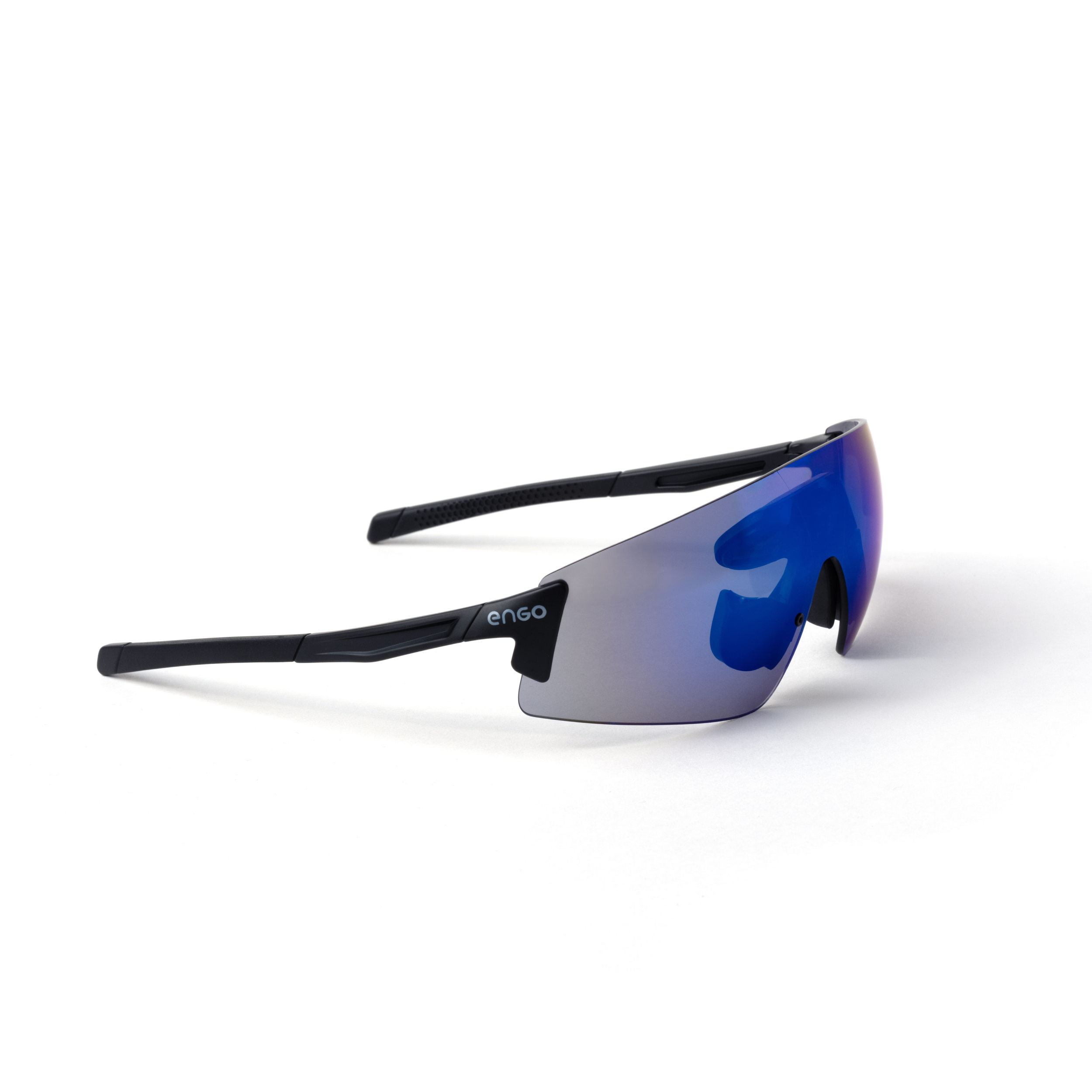
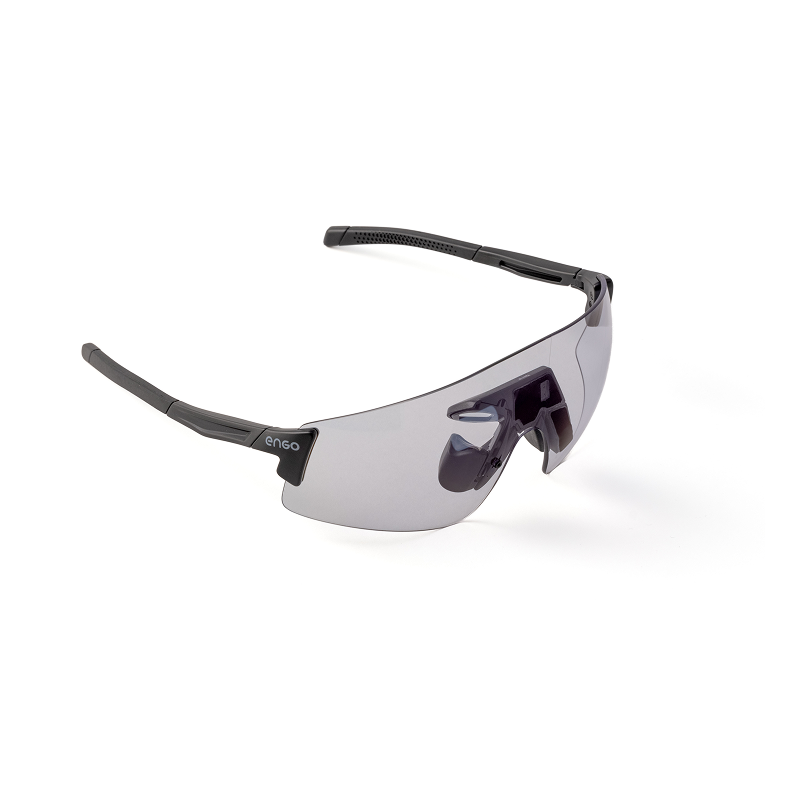
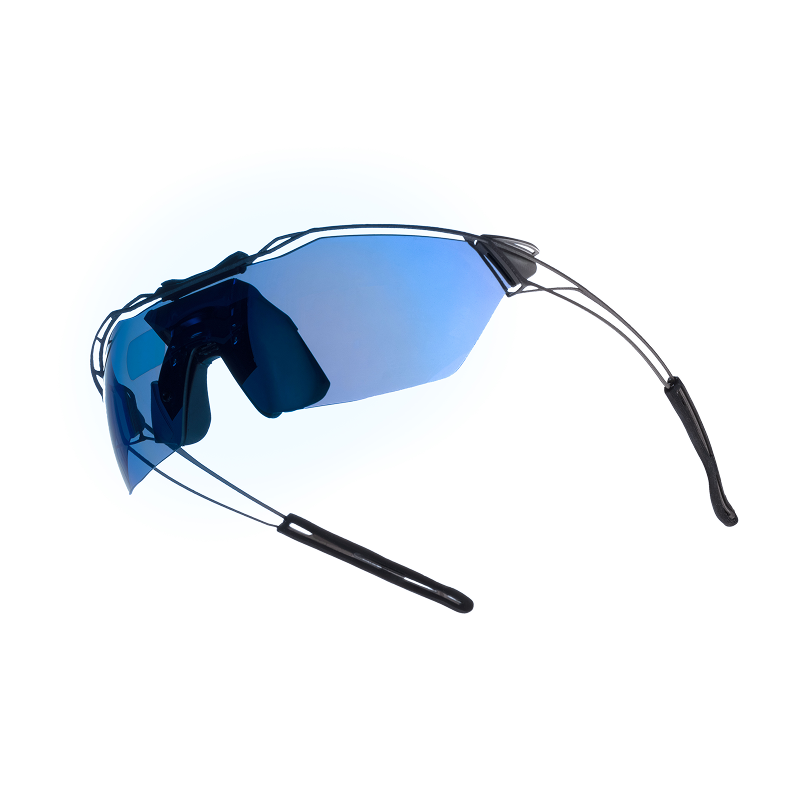
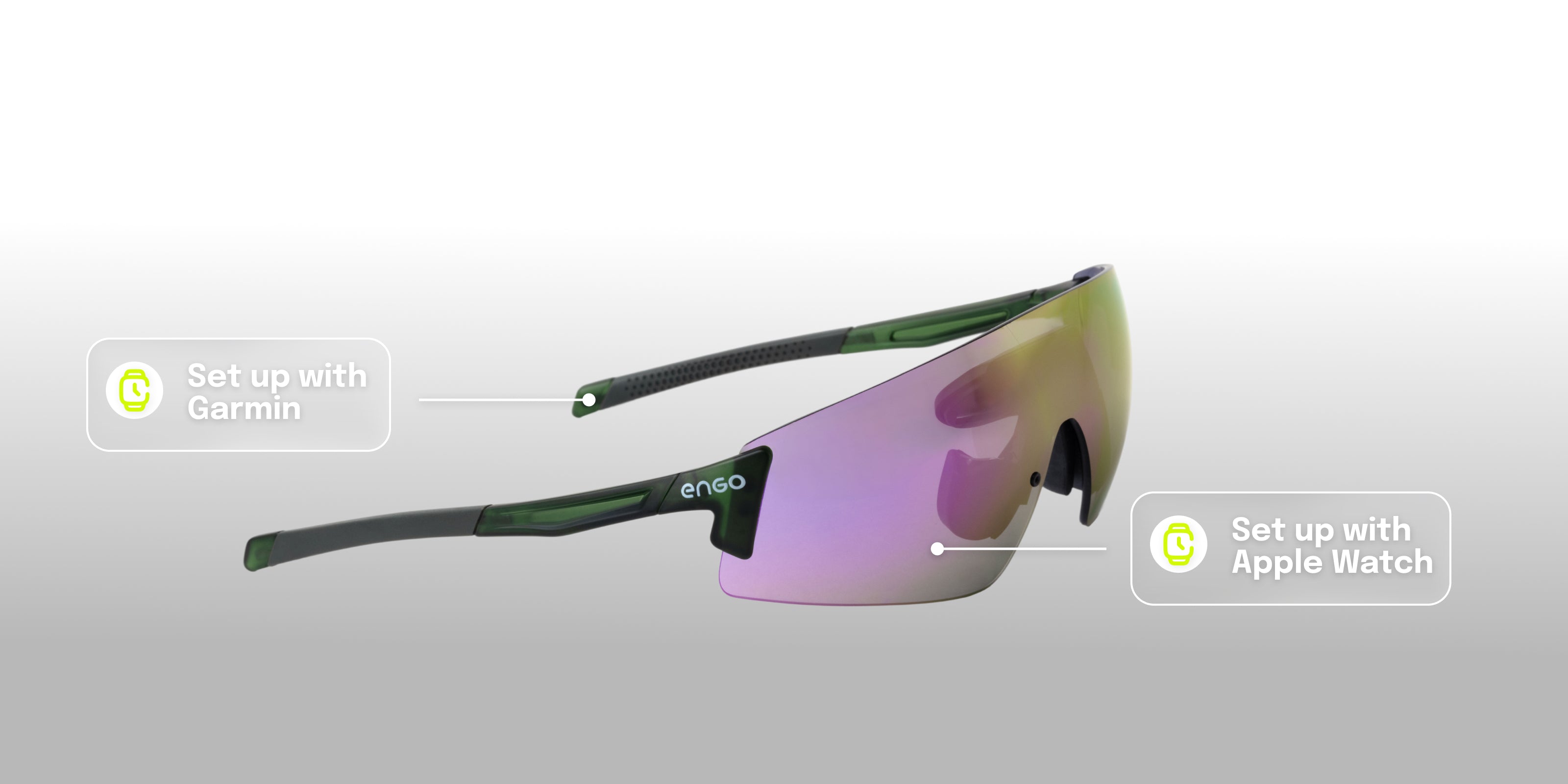
Verbinden Sie Ihre engo3 in unter 5 Minuten mit Ihrer Sportuhr
Wenn Sie engo2 haben, folgen Sie der dedizierten Schritt-für-Schritt-Anleitung hier.
Die Liste der kompatiblen Garmin-Uhren finden Sie hier.
Falls Sie auf ein Problem stoßen, wählen Sie die Schritt-für-Schritt-Anleitung oder die Seite zur Fehlerbehebung.
Schnellstart | So verbinden Sie Ihr engo3 mit Ihrem Garmin
Hier sind die 5 Schritte, die Sie befolgen müssen, bevor Sie beginnen:
- Die auf Ihrem Telefon installierte engo Companion-App
- Die auf Ihrem Telefon installierte Garmin Connect-App.
- Der auf Ihrem Telefon installierte Garmin IQ Store (um das engo-Datenfeld zu erhalten)
- engo3 aufgeladen und eingeschaltet (halten Sie die Taste gedrückt, bis das Licht blau leuchtet)
- Garmin-Gerät mit Ihrem Telefon gekoppelt und synchronisiert über Garmin Connect.
Ein Datenfeld ist eine Software, die auf Ihrer Uhr installiert wird (über den Garmin IQ Store), um sie mit anderen Geräten kompatibel zu machen. In diesem Fall mit Ihrer brandneuen engo3.
Garmin Kurzanleitung
Schritt für Schritt | So verbinden Sie Ihr engo3 mit Ihrem Garmin
Wir sind hier, um Sie durch den Prozess des Verbindens Ihrer Geräte mit Ihrem engo3 zu führen.
Schritt für Schritt Garmin
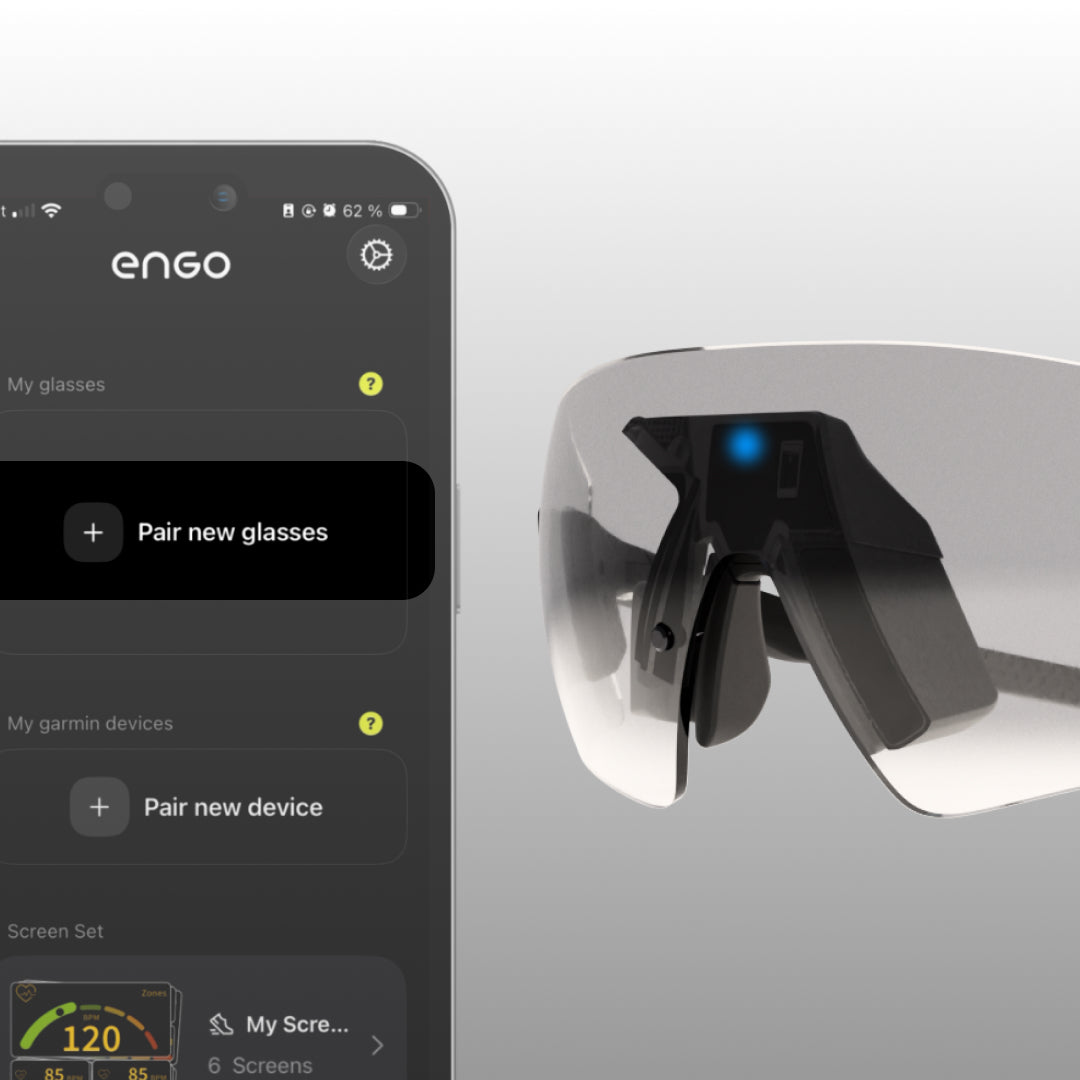
Schritt 1 — Koppeln Sie Ihre engo3-Brille
Schalten Sie Ihre engo3 ein: Drücken Sie die Taste, bis das Licht blau leuchtet. Öffnen Sie die engo Companion App auf Ihrem Telefon und tippen Sie auf "Neue Brille koppeln", um Ihre engo3 hinzuzufügen.
Schritt für Schritt Garmin
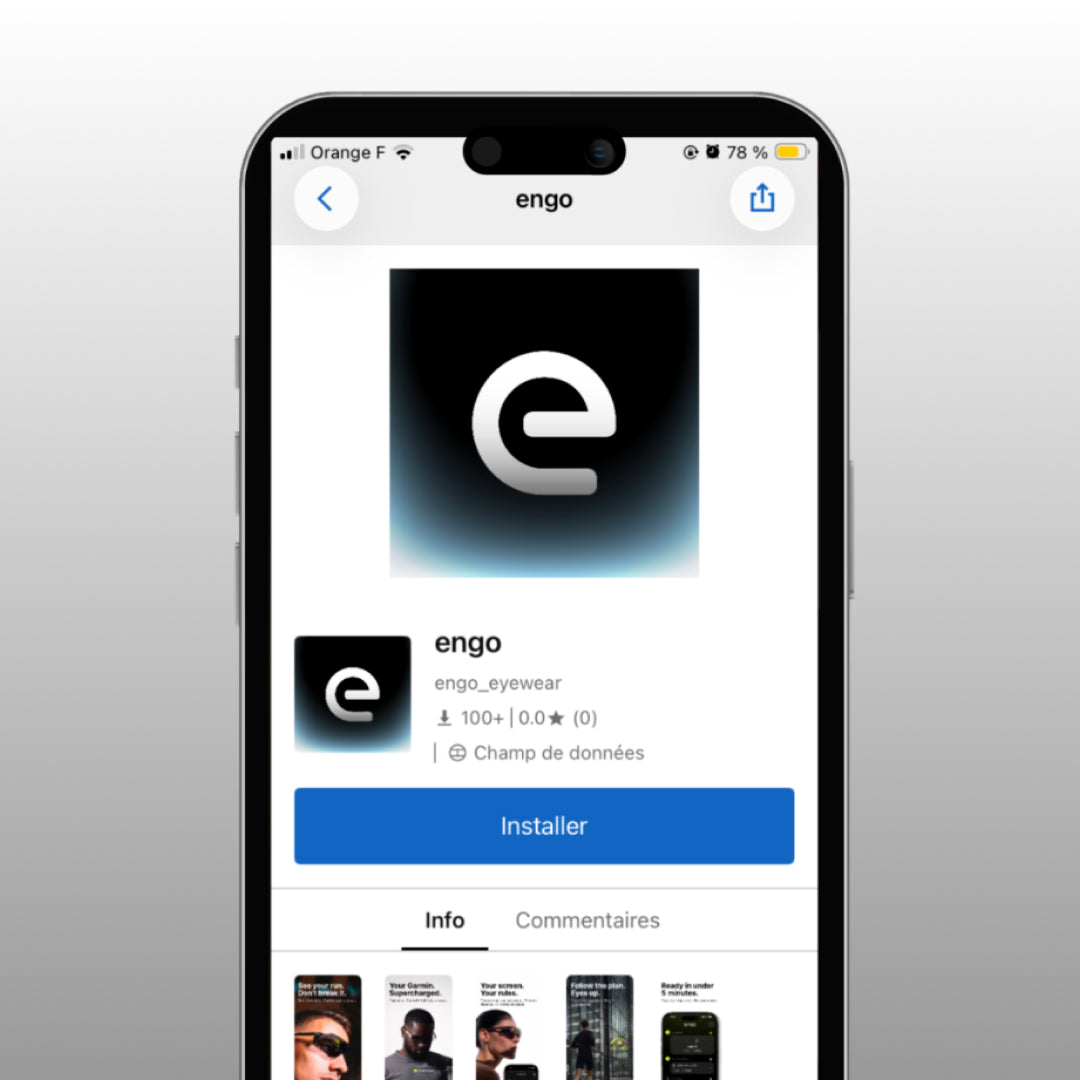
Schritt 2 — Das engo-Datenfeld installieren
Tippen Sie bei entsprechender Aufforderung auf "Install the datafield" und folgen Sie den Anweisungen in der App, um Ihr Garmin vollständig mit engo3 kompatibel zu machen.
Schritt für Schritt Garmin
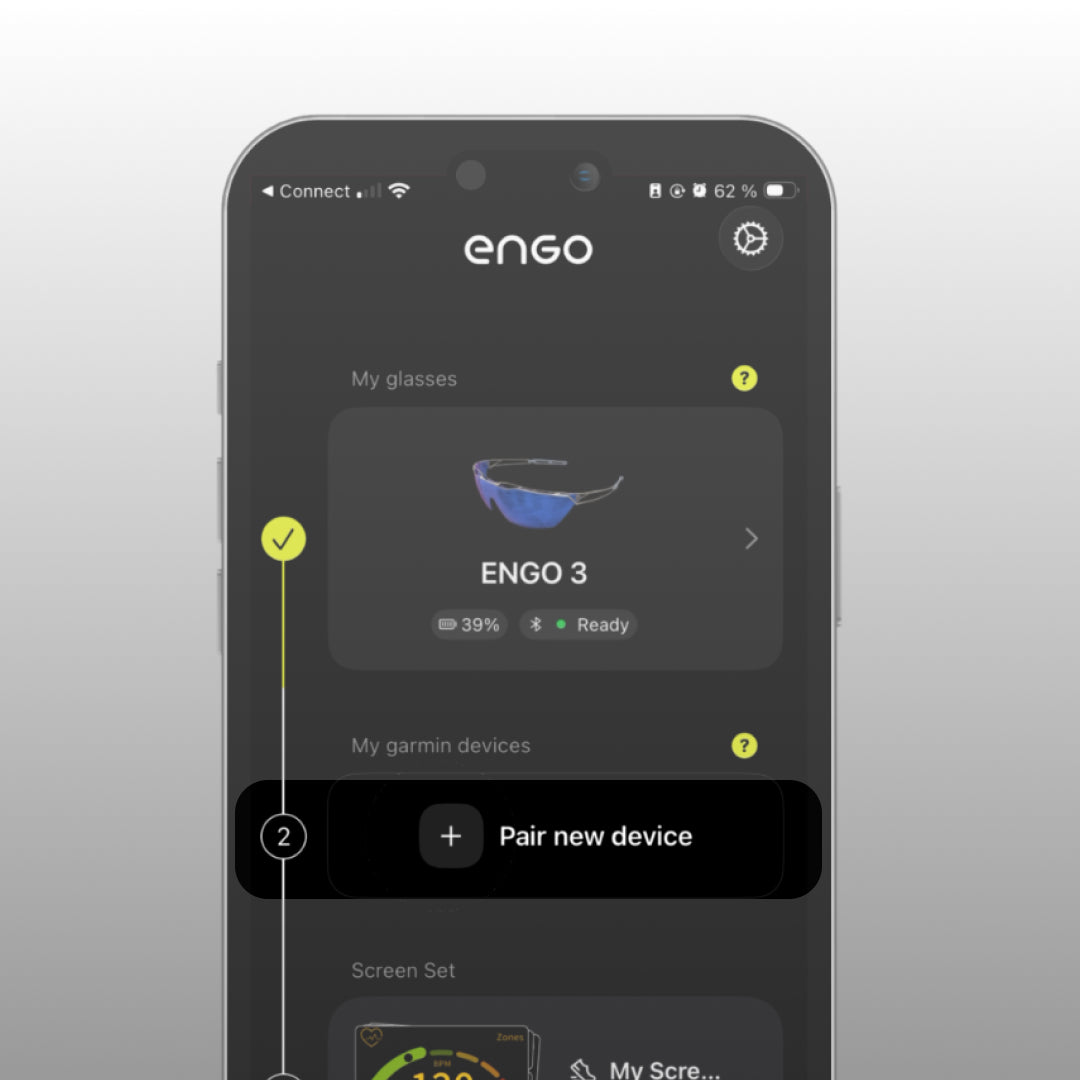
Schritt 3 — Koppeln Sie Ihr Garmin
Tippen Sie auf "Neues Gerät koppeln" und wählen Sie Ihr Garmin aus der Liste aus.
Schritt für Schritt Garmin
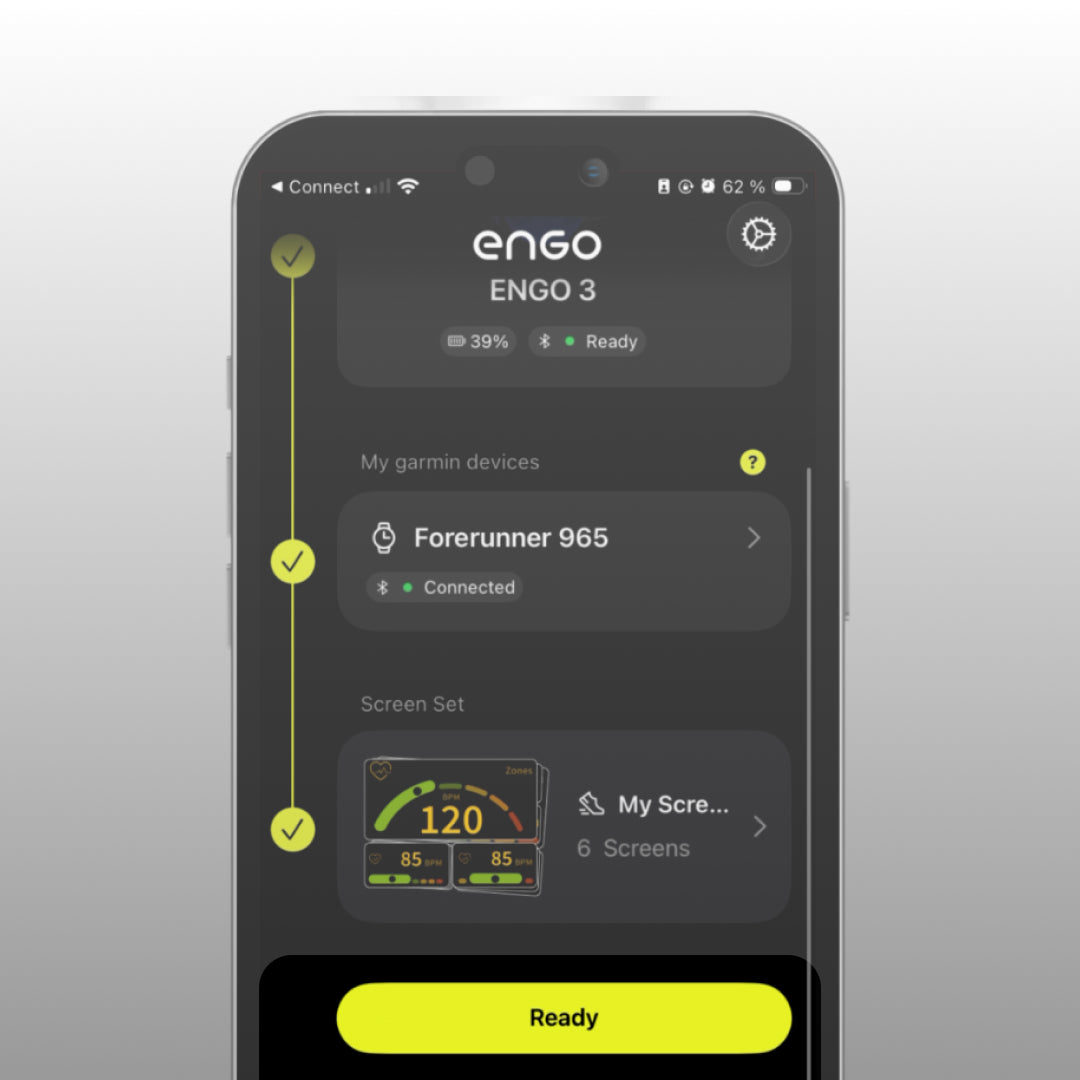
Schritt 4 – Sie können loslegen
Tippen Sie auf „Bereit“. Die Bluetooth-Verbindung zwischen Ihrem Telefon und der Engo-Brille wird beendet, damit sich die Garmin mit der Brille verbinden kann.
Ihre Garmin ist jetzt mit Ihrer Engo3-Brille verbunden. Starten Sie einen Lauf auf Ihrer Uhr, damit die Daten in Ihrer Brille angezeigt werden.
Schritt für Schritt | So erstellen Sie Ihre personalisierten Datenbildschirme
Wir begleiten Sie gerne bei der Personalisierung Ihrer Datenbildschirme. engo3 bietet über 40 Kennzahlen, aus denen Sie wählen können, um Ihr perfektes Dashboard für das Laufen oder Radfahren zu erstellen.
Personalisierte Datenbildschirme
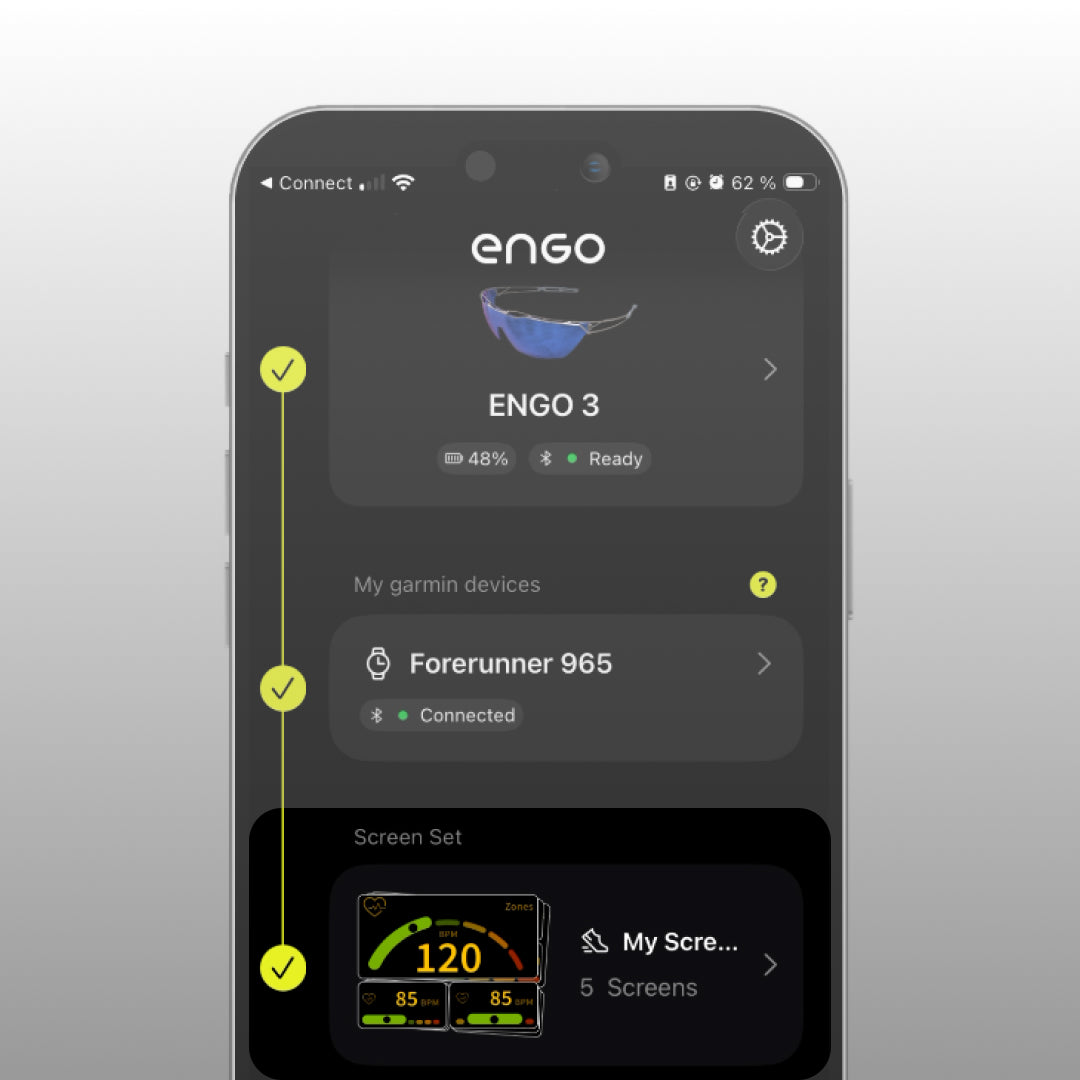
Schritt 1 — Öffnen Sie den Datenscreen-Editor
Tippen Sie in der engo Companion App auf „Screen Set“, um mit der Erstellung Ihrer Bildschirme zu beginnen.
Personalisierte Datenbildschirme
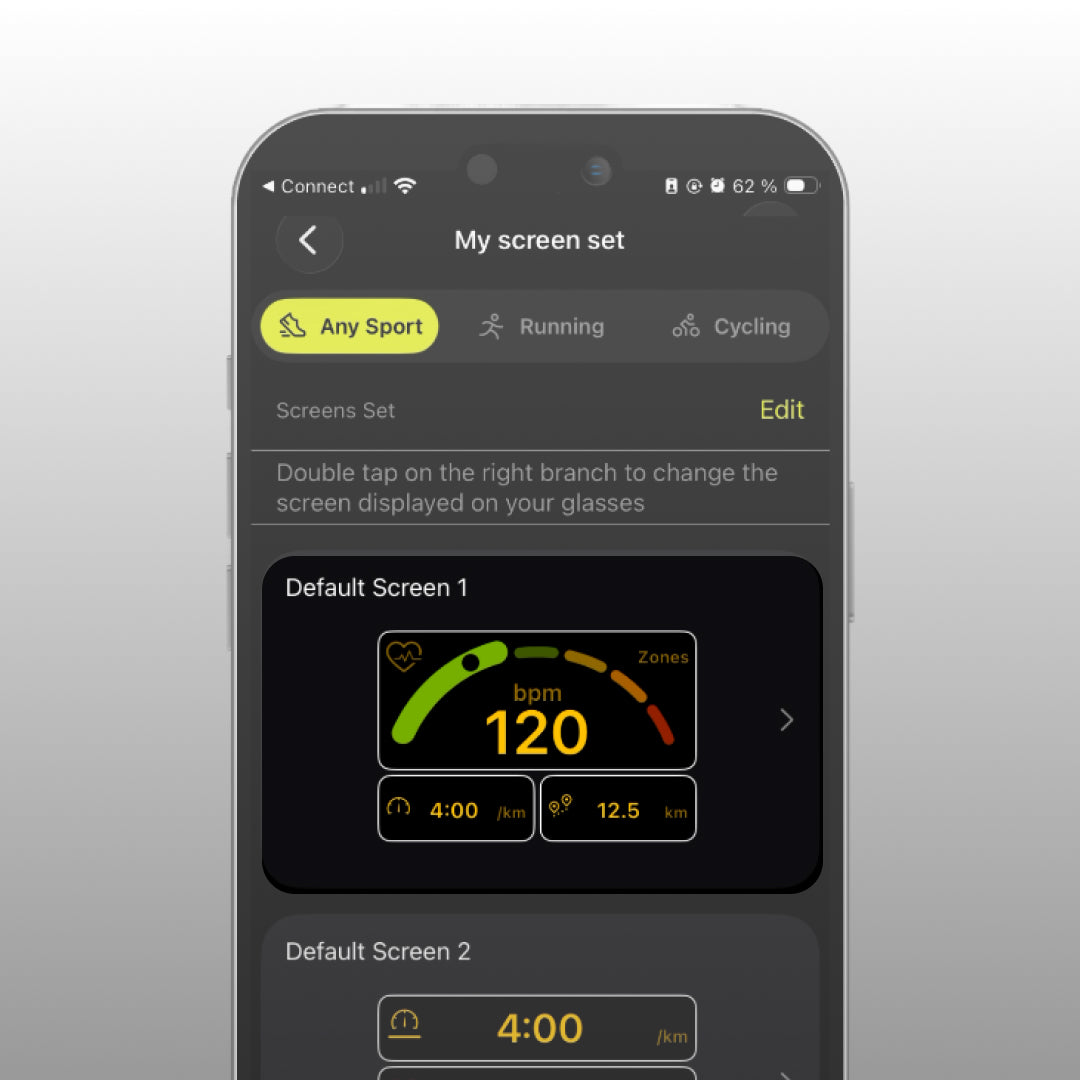
Schritt 2 — Einen Startpunkt wählen
Sie sind sich nicht sicher, welche Daten am besten zu Ihnen passen? Beginnen Sie mit den Standard-Screens, um ein Gefühl für die Brille zu bekommen. Sie können die Einstellungen jederzeit später anpassen.
Personalisierte Datenbildschirme
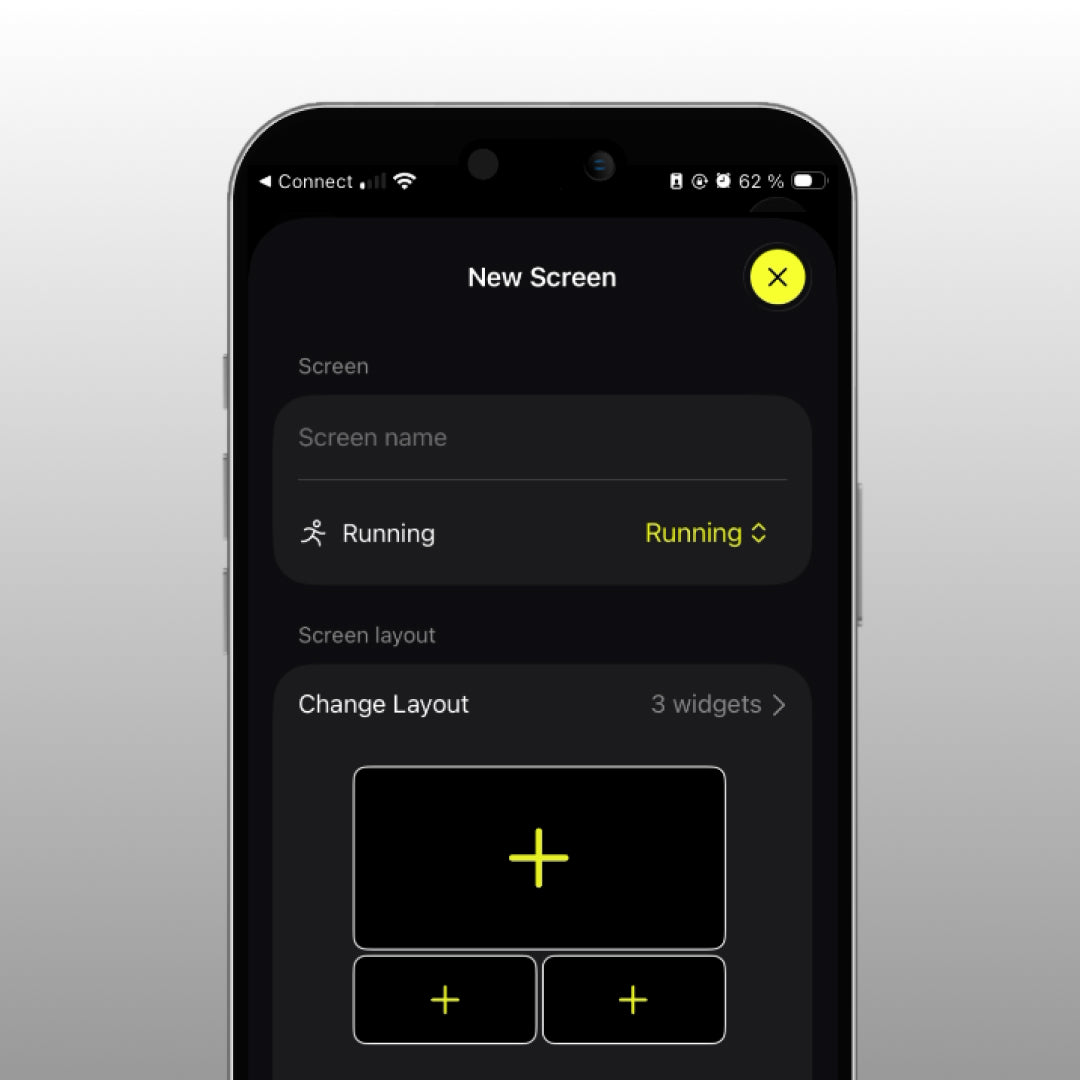
Schritt 3 — Bildschirm erstellen oder bearbeiten
Tippen Sie auf den Standardbildschirm, um ihn zu bearbeiten, oder tippen Sie auf „Bildschirm hinzufügen“, um einen neuen zu erstellen. Geben Sie Ihrem Bildschirm einen Namen und wählen Sie Ihre Sportart: eine beliebige Sportart, Laufen oder Radfahren.
Personalisierte Datenbildschirme
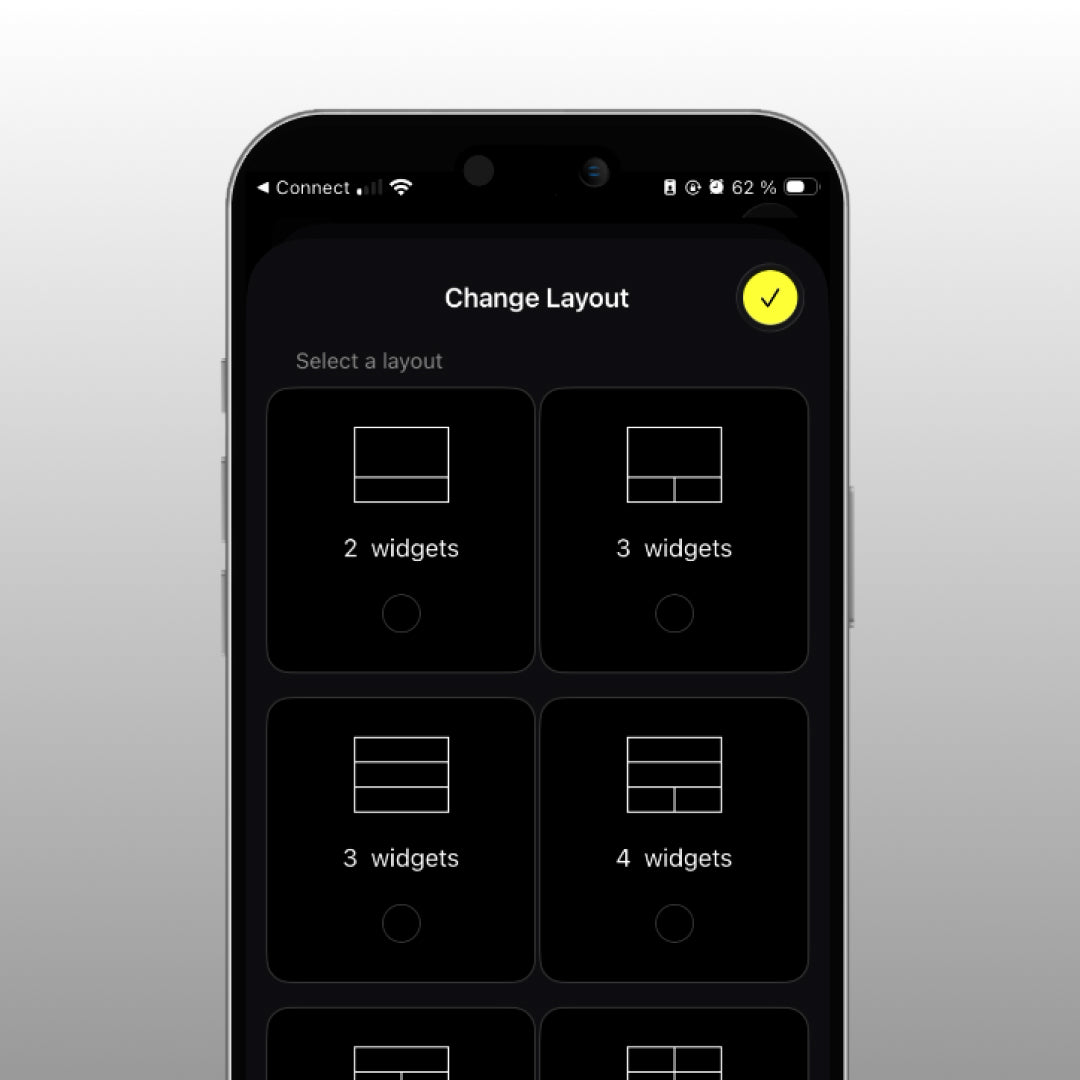
Schritt 4 — Layout wählen
Wählen Sie aus, wie viele Widgets Sie auf Ihrem Bildschirm haben möchten – bis zu 6 pro Bildschirm.
Personalisierte Datenbildschirme
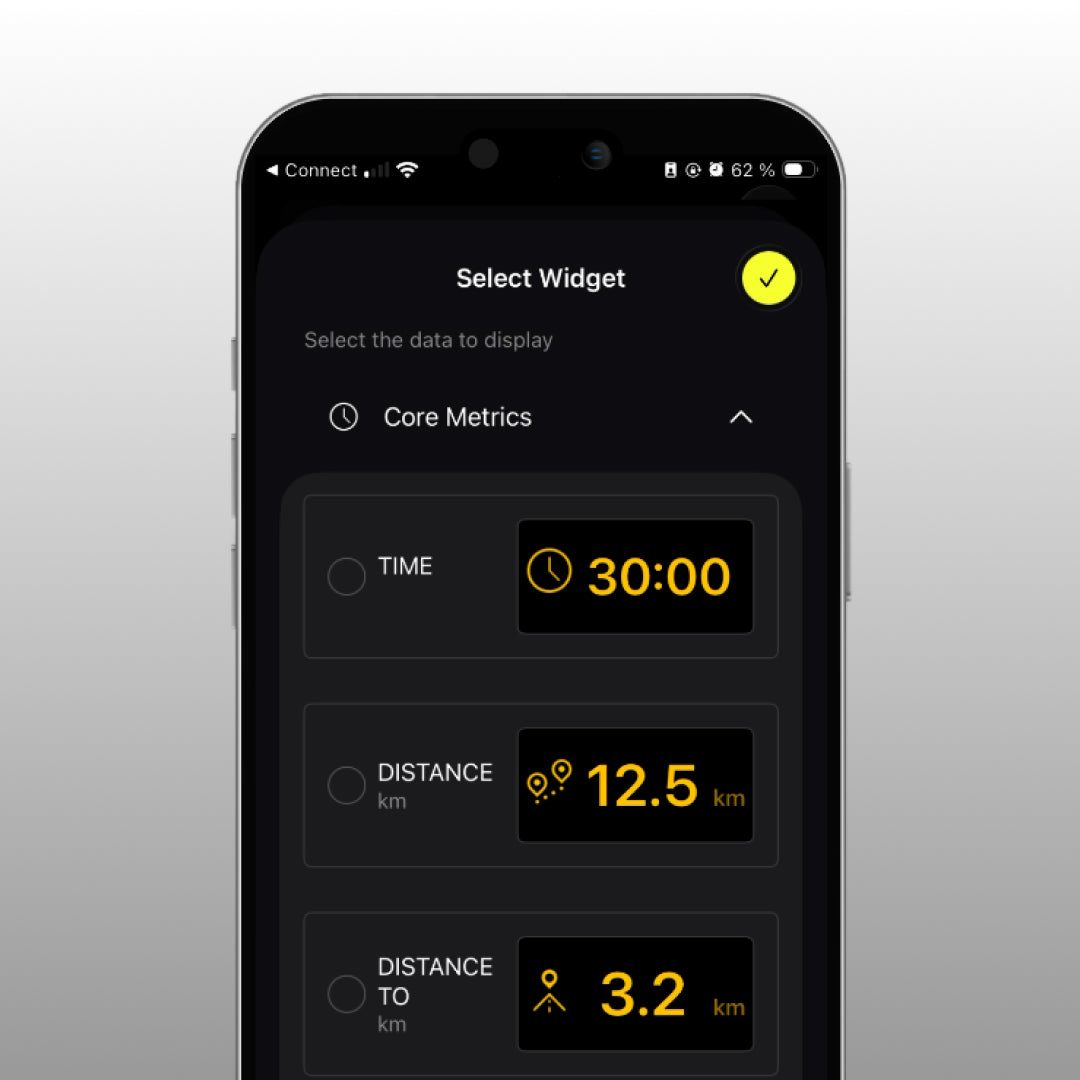
Schritt 5 — Fügen Sie Ihre Kennzahlen hinzu
Tippen Sie auf das Pluszeichen, um jedem Bereich ein Widget hinzuzufügen. Wählen Sie aus grundlegenden Messwerten, Herzfrequenz, Leistung und mehr. Ihre Änderungen erscheinen in Echtzeit auf Ihrer engo3.
Personalisierte Datenbildschirme
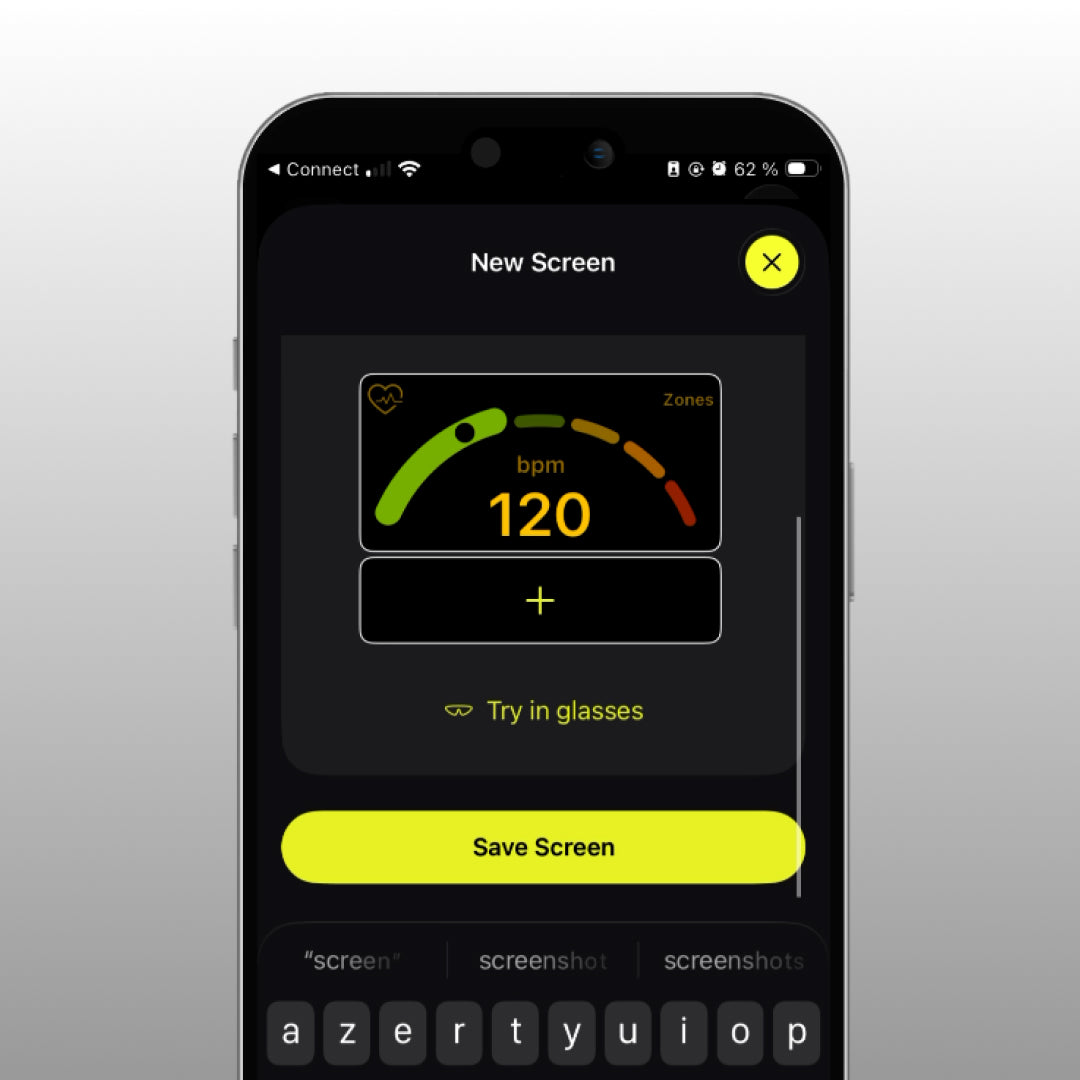
Schritt 6 — Bildschirm speichern
Tippen Sie auf „Bildschirm speichern“, um Ihr Setup für die nächste Sitzung zu sichern.
Ein Training auf deinem engo3 verfolgen
Entdecke den neuen engo3 Workout-Modus. Ein Workout ist eine strukturierte Trainingseinheit, die aus einzelnen Schritten besteht, von denen jeder sein eigenes Zieltempo, seine eigene Leistung oder seine eigene Herzfrequenzzone hat.
Wenn du eine Trainingseinheit startest, zeigt dir deine engo3 direkt vor Augen alles, was du brauchst, um sie perfekt zu meistern: eine klare Ansicht deines aktuellen Schritts, was als Nächstes kommt und wie weit du in deiner Einheit fortgeschritten bist. Live-Anzeigen halten dich präzise auf Kurs und zeigen dir sofort, ob du dein Tempo anpassen musst, um das Ziel des jeweiligen Schritts zu erreichen.
Vom Aufwärmen über Fahrtspiel-Intervalle bis hin zum Cool-down leitet dich engo3 durch jeden Schritt deines Trainings.
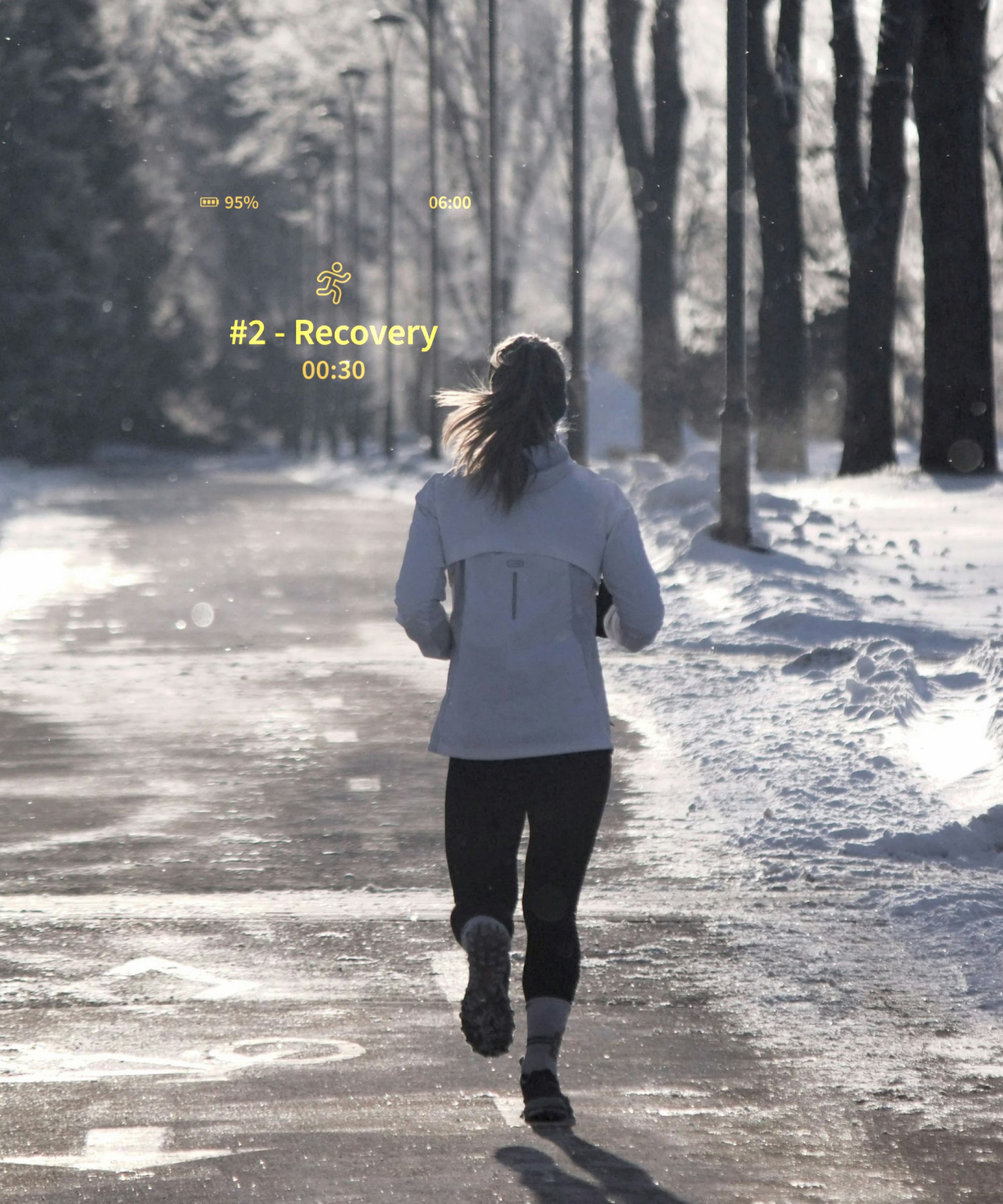
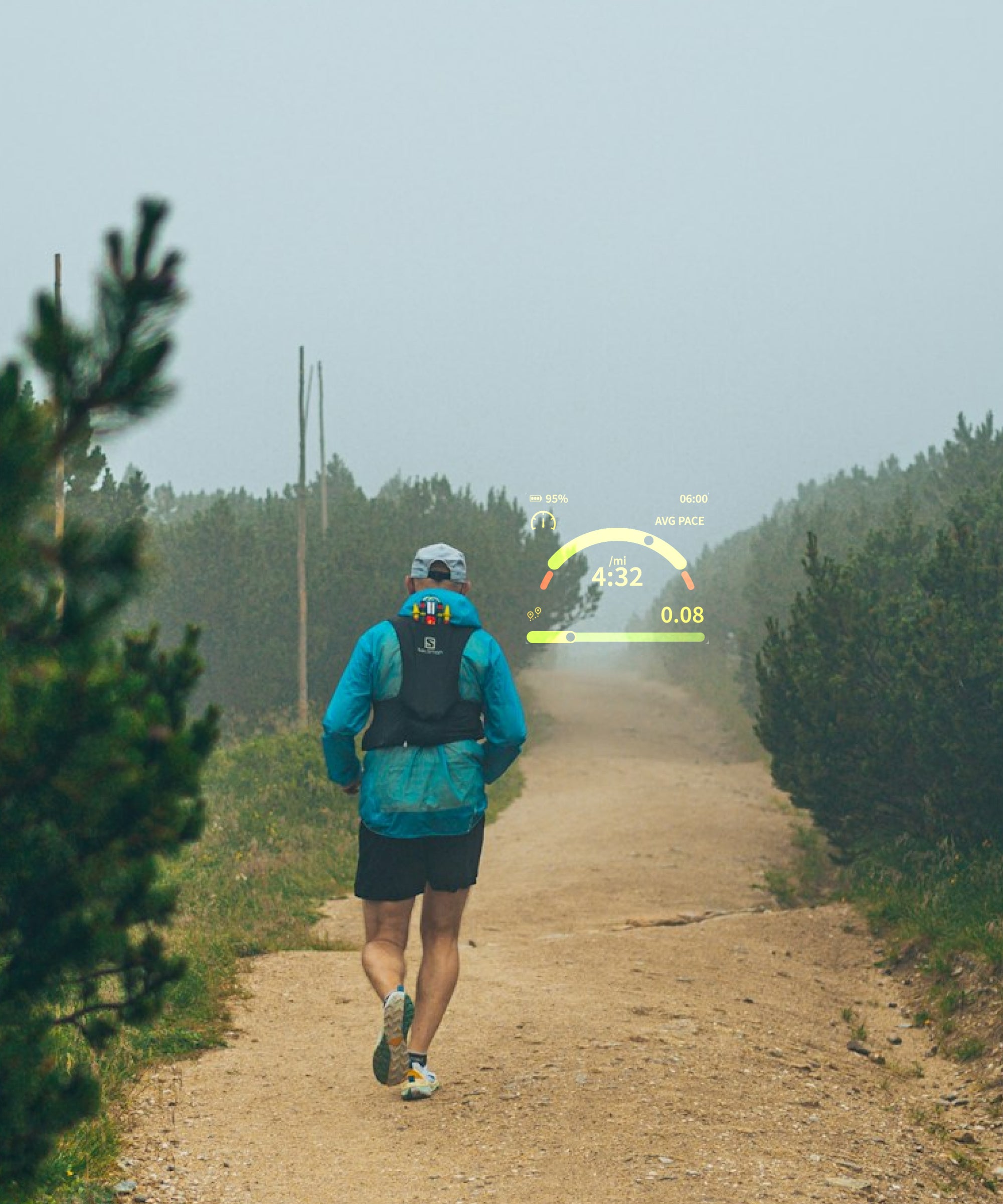
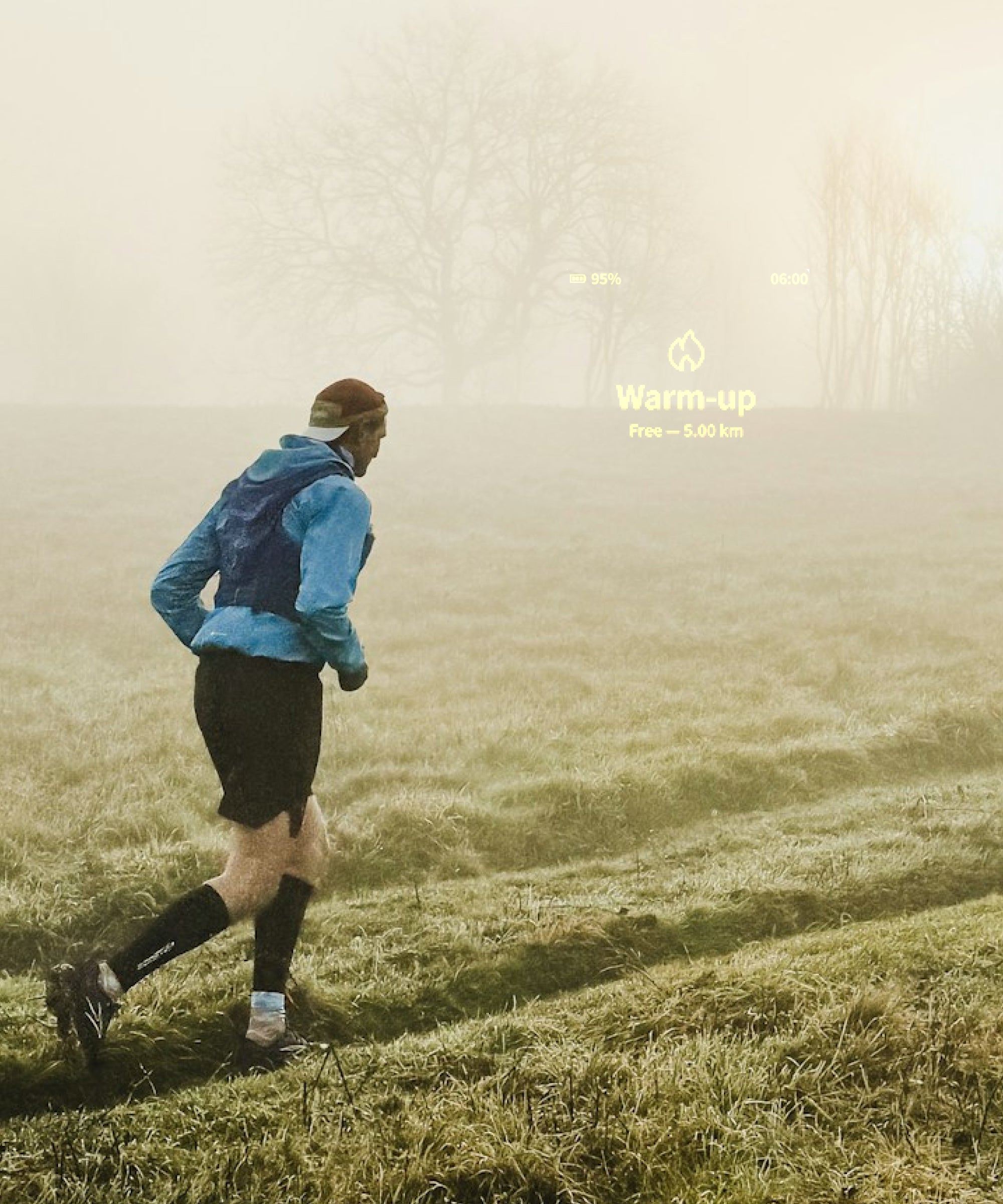
Sanft rein, sanft raus. Ihr
Ganz gleich, ob Sie Ihren Körper auf die bevorstehende Anstrengung vorbereiten oder ihn nach einer harten Trainingseinheit wieder zur Ruhe bringen möchten: Die Live-Anzeige sorgt dafür, dass Sie genau die richtige Intensität beibehalten. Jedes großartige Training beginnt und endet auf die richtige Art und Weise.
Hier findet die Arbeit statt. Deine engo3-Live-Anzeigen verraten dir in Echtzeit, ob du dein Ziel erreichst – gib mehr Gas oder nimm das Tempo raus, Schritt für Schritt. Bleib in der Zone und nutze jedes Intervall optimal.
Schnaufen Sie durch, aber bleiben Sie am Ball. Ihr engo3 überwacht Ihr Erholungstempo und Ihre Herzfrequenz, damit Sie bereit für das nächste Intervall sind und alles geben können. Die Anzeige bewahrt Sie davor, es zu übertreiben – oder zu locker anzugehen.
Schnellstart | So verbinden Sie Ihr 3 engo mit Ihrem Apple Watch
Installieren Sie die ActiveLook-App
Derzeit ist die engo3 über die ActiveLook-Anwendung mit der Apple Watch kompatibel.
Stellen Sie zu Beginn sicher, dass die ActiveLook-App auf Ihrem iPhone auf dem neuesten Stand ist – die Apple Watch-App wird automatisch zusammen mit der iOS-App installiert.
Verbinden Sie Ihre Brille
Sobald die Installation abgeschlossen ist, öffnen Sie die App auf Ihrer Apple Watch, schalten Sie Ihre engo3 ein und tippen Sie auf dem Hauptbildschirm auf das Brillensymbol, um nach Ihrer Brille zu suchen.
Nach der Verbindung sehen Sie ein gelbes Häkchen auf der Uhr und die Meldung „Ready?“ in Ihrer engo3.
Verwalten Sie Ihre Brille
Über die Apple Watch-App können Sie Ihre engo3 direkt verwalten: Helligkeit anpassen, den Gestensensor aktivieren oder deaktivieren und Ihre Brille ausschalten. Um eine Aktivität zu starten, tippen Sie einfach auf dem Bildschirm der Uhr auf „Laufen“ oder „Radfahren“.
Wie geht es weiter?
Bitte beachten Sie, dass einige Funktionen, die für Garmin verfügbar sind, auf der Apple Watch noch nicht unterstützt werden. Eine spezielle engo3-App für die Apple Watch befindet sich in der Entwicklung und wird im Juni veröffentlicht.
Was ist in engo3 x ActiveLook nicht verfügbar
Dazu gehören der spezielle Trainingsmodus, die Farbanzeige und die Drag-and-Drop-Bildschirmanpassung, die in der App verfügbar sind.
Brauchen Sie Hilfe?
- Ihr Uhrenmodell
- Ihr Smartphone (iOS oder Android)
- Screenshots von dem, was nicht funktioniert
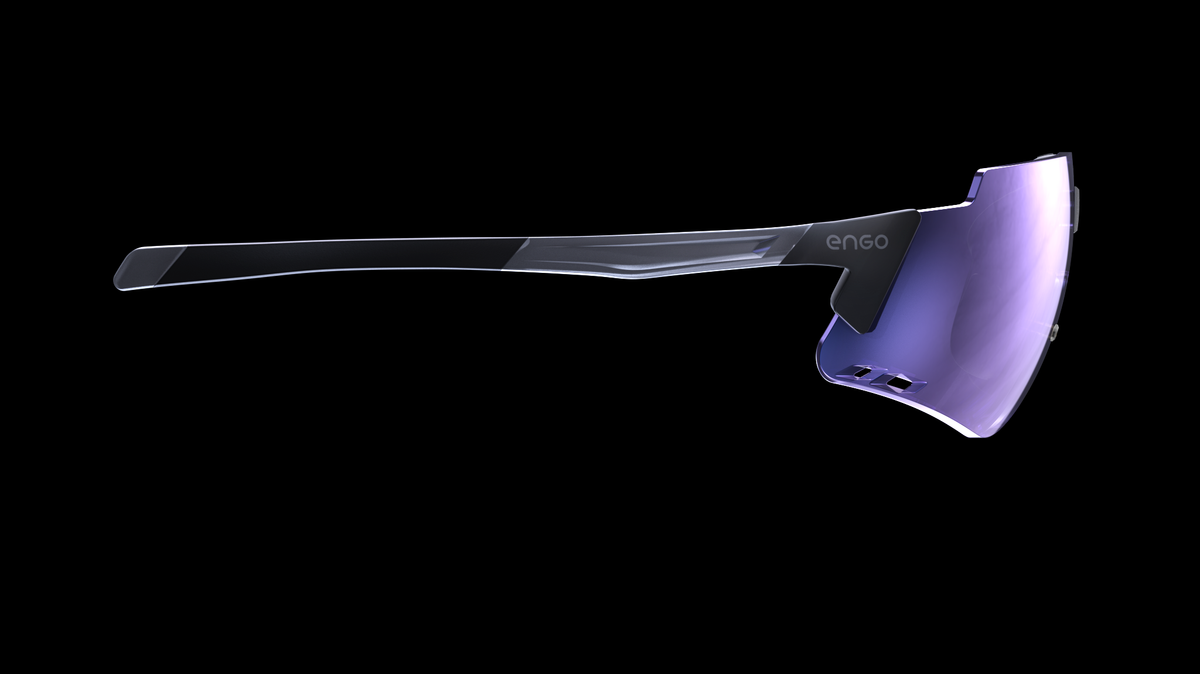

Kompatible Geräte
Funktioniert mit den meisten Garmin- und Apple-Uhren. Die vollständige Liste der unterstützten Geräte und Drittanbieter-Apps, die nahtlos mit engo zusammenarbeiten, finden Sie hier.
Überprüfen Sie die Kompatibilität Ihres Geräts
In wenigen Minuten loslegen
Schritt-für-Schritt-Anleitung für die Kopplung von ENGO mit Ihrem spezifischen Uhrenmodell. Klare, einfache Anweisungen, mit denen Sie in unter 5 Minuten vom Auspacken bis zu Ihrem ersten Lauf gelangen.
Verbinden Sie ENGO mit Ihrem Gerät
Rücksendungen
Trainiere 30 Tage mit engo. Wenn es dein Lauferlebnis nicht verändert, sende es mit unserem vorfrankierten Rücksendeetikett kostenlos zurück. Volle Rückerstattung, ohne Wenn und Aber, keine Wiedereinlagerungsgebühren.
Siehe Rückgabeprozess
Fragen? Wir sind für Sie da.
Durchstöbern Sie unsere FAQ-Bibliothek, erkunden Sie detaillierte Einrichtungsanleitungen, durchsuchen Sie unsere Hilfedatenbank oder chatten Sie direkt mit unserem Support-Team. Echte Hilfe, wenn Sie sie brauchen.
Besuchen Sie das Support Center