

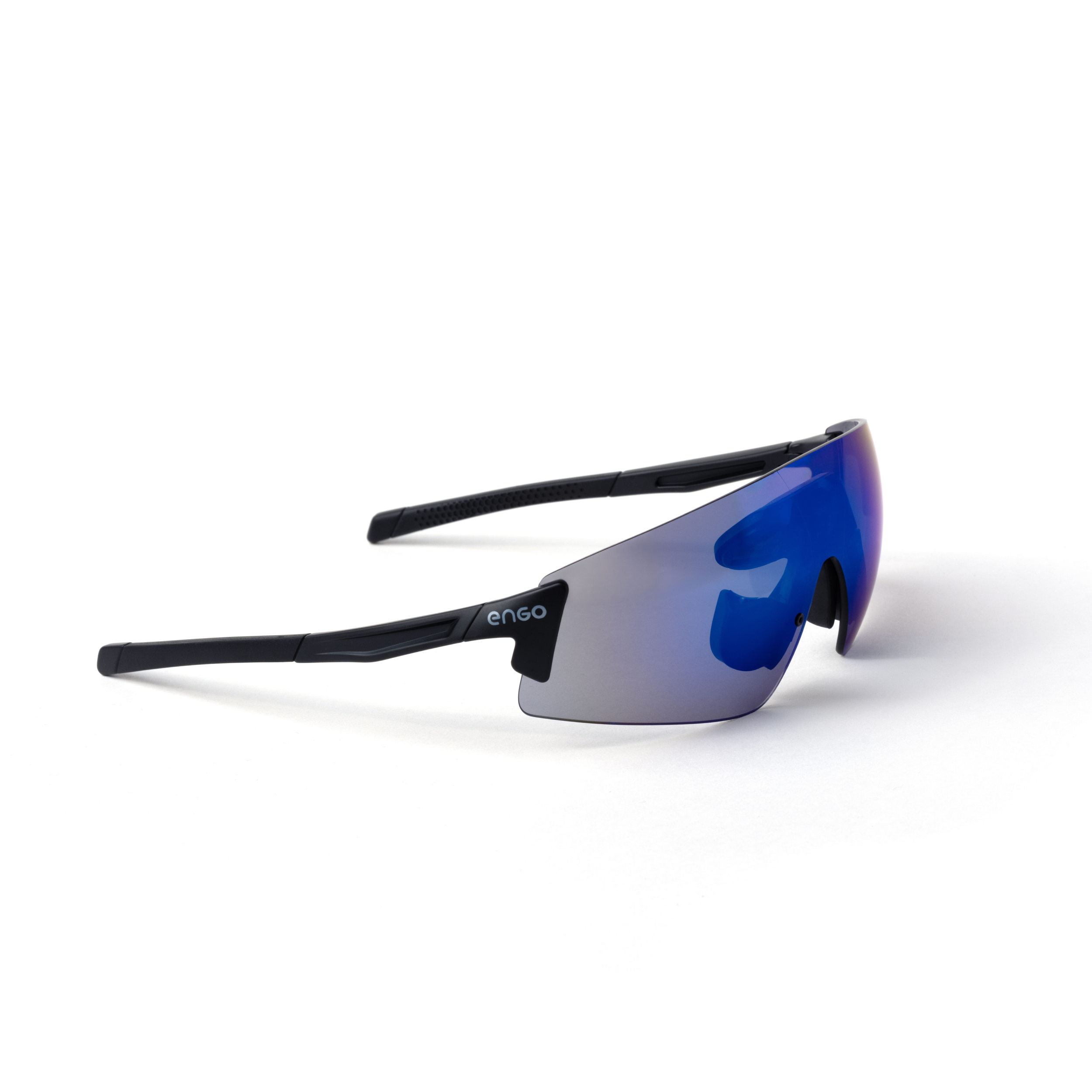
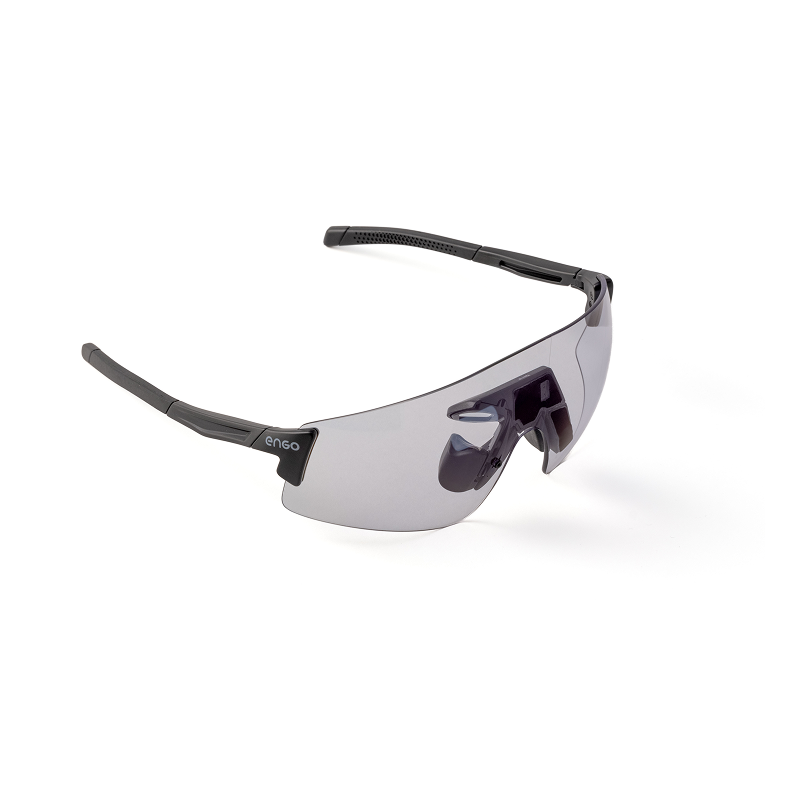
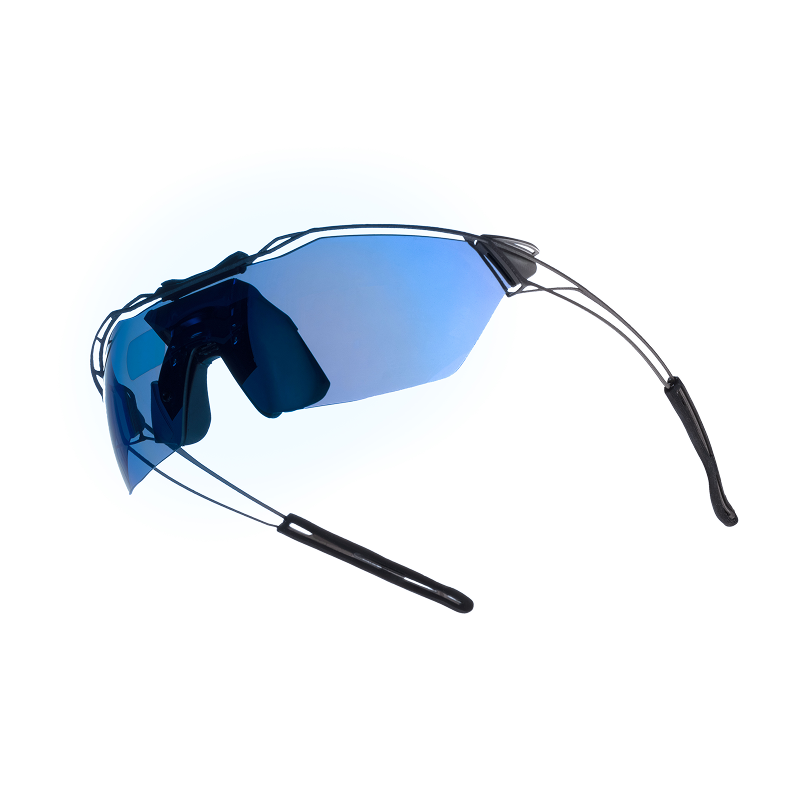
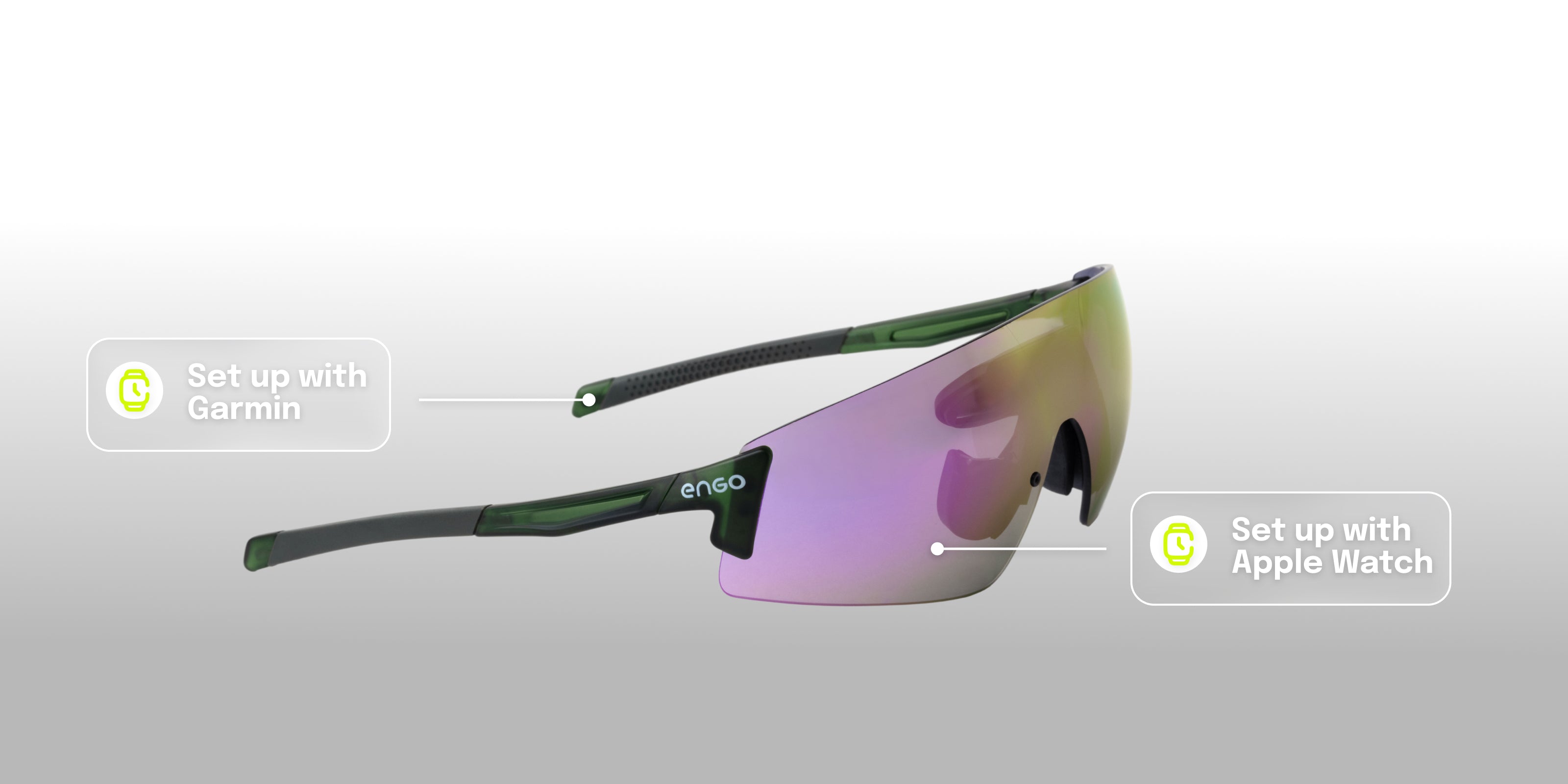
Collega il tuo engo3 al tuo sportwatch in meno di 5 minuti
Se disponi di engo2, segui la guida passo-passo dedicata qui.
Puoi trovare qui l'elenco degli orologi Garmin compatibili.
Se riscontri difficoltà, seleziona la guida passo-passo o la pagina di risoluzione dei problemi.
Avvio rapido | Come collegare il tuo engo3 al tuo Garmin
Ecco i 5 passaggi da seguire prima di iniziare:
- App engo Companion installata sul tuo telefono
- App Garmin Connect installata sul tuo telefono.
- Garmin IQ Store installato sul tuo telefono (per ottenere il campo dati engo)
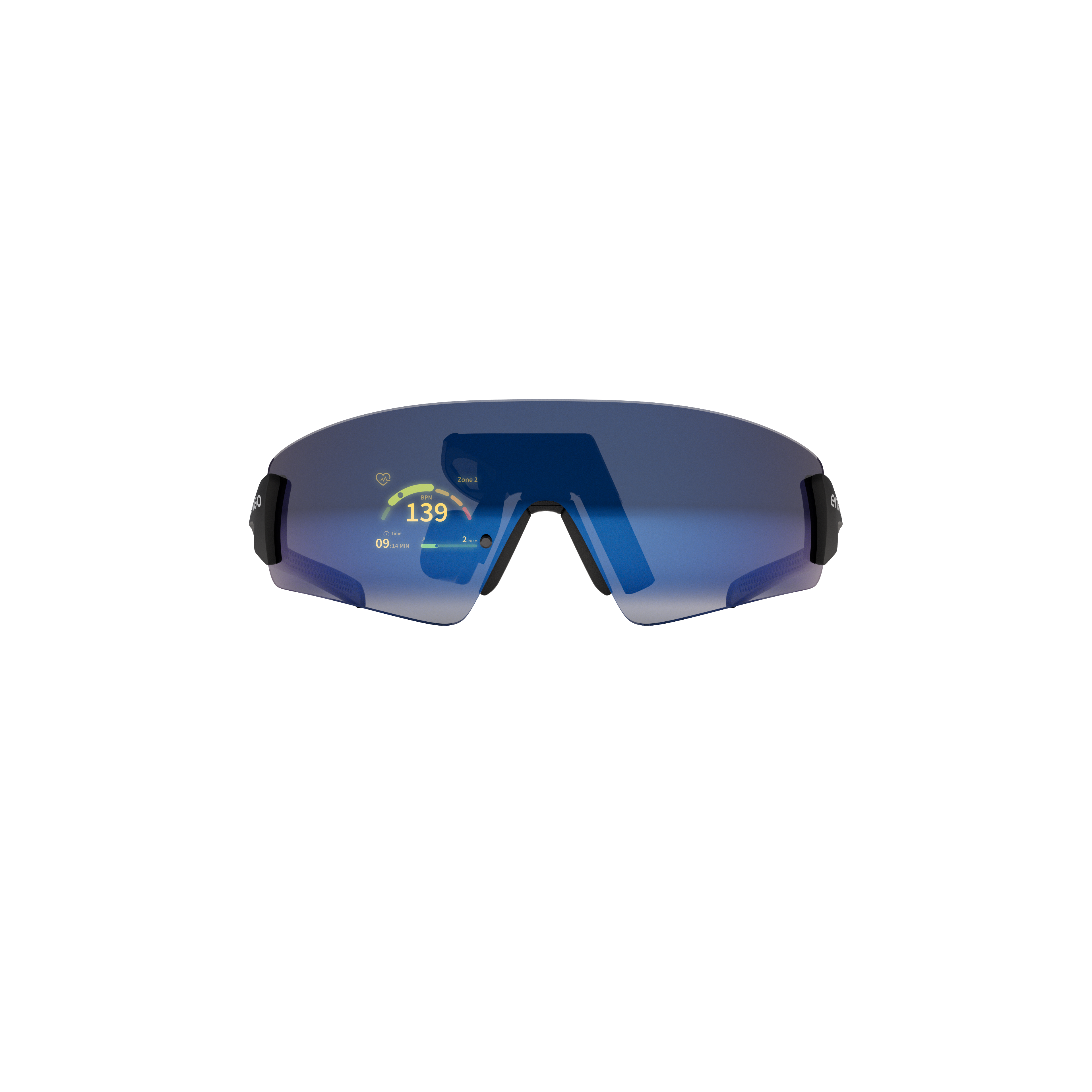
- engo3 carico e acceso (tieni premuto il pulsante finché la spia non diventa blu)
- Dispositivo Garmin associato e sincronizzato con il tuo telefono tramite Garmin Connect.
Un campo dati è un software installato sul tuo orologio (tramite Garmin IQ Store) per renderlo compatibile con altri dispositivi. In questo caso, il tuo nuovo paio di engo3.
Guida rapida Garmin
Passo dopo passo | Come collegare il tuo engo3 al tuo Garmin
Siamo qui per guidarti attraverso il processo di connessione dei tuoi dispositivi al tuo engo3.
Passo dopo passo Garmin
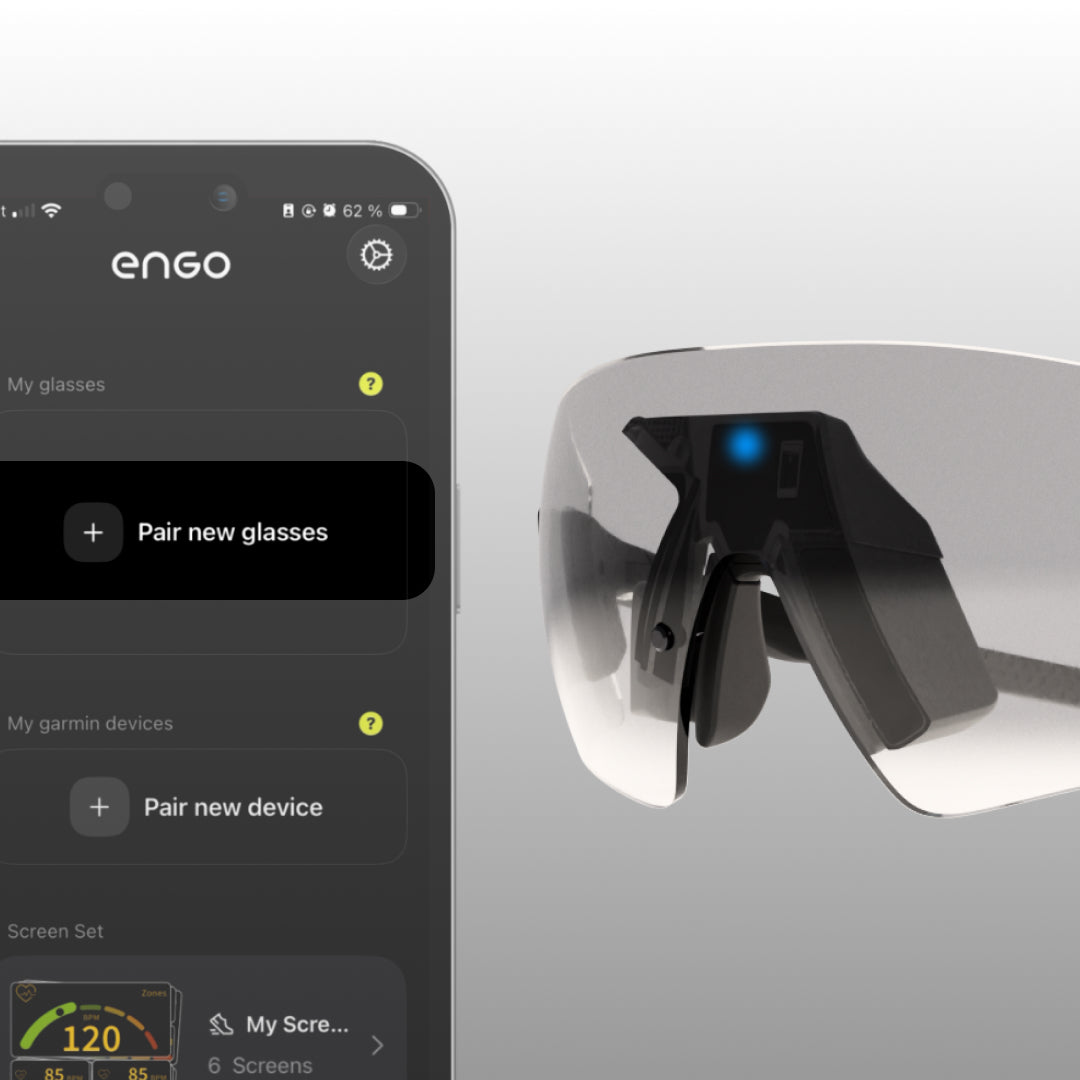
Passaggio 1: associa i tuoi occhiali engo3
Accendi il tuo engo3: tieni premuto il pulsante finché la spia non diventa blu. Apri l'app Companion di engo sul tuo telefono e tocca "Abbina nuovi occhiali" per aggiungere il tuo engo3.
Passo dopo passo Garmin
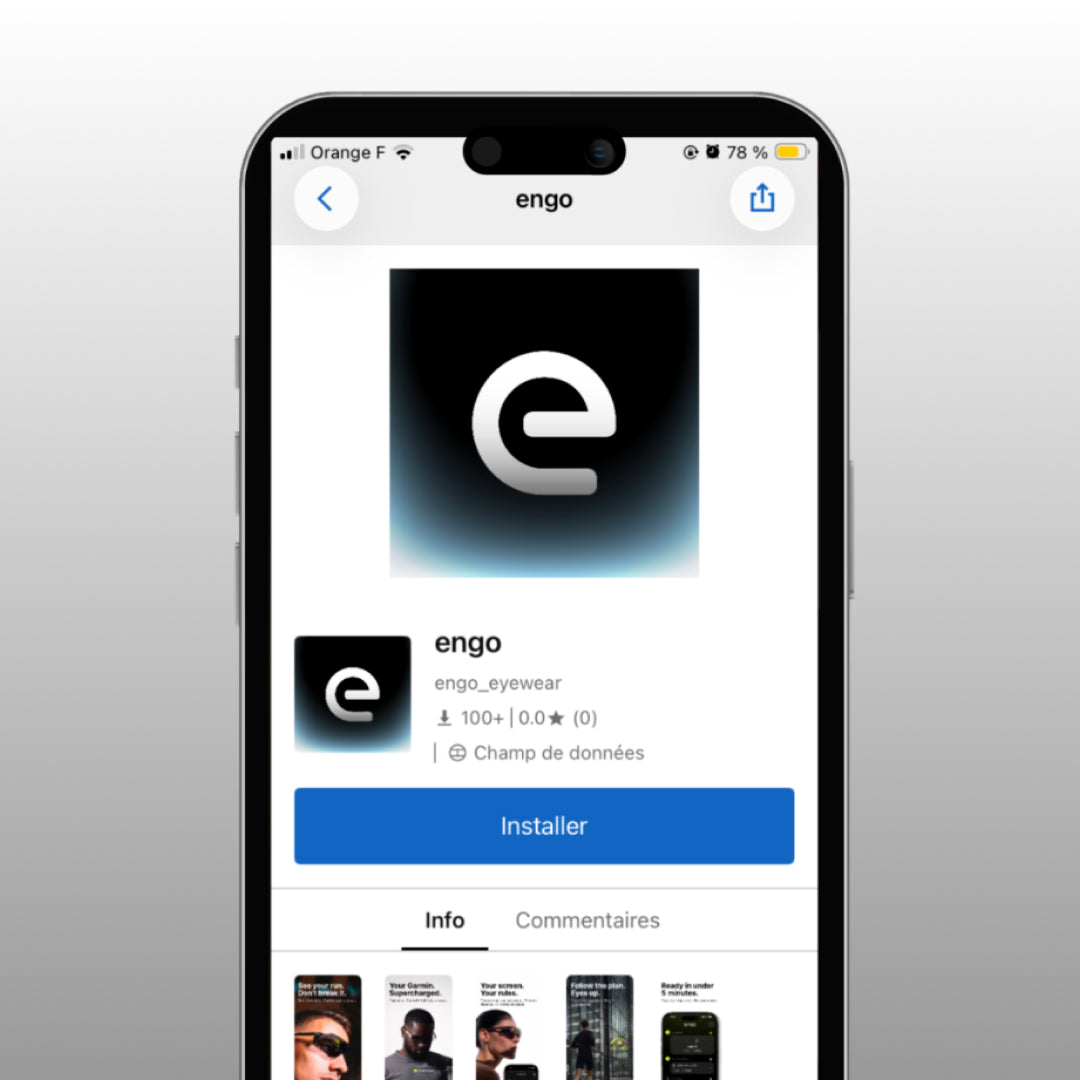
Passaggio 2 — Installa il datafield engo
Se richiesto, tocca "Installa il campo dati" e segui le istruzioni nell'app per rendere il tuo Garmin completamente compatibile con engo3.
Passo dopo passo con Garmin
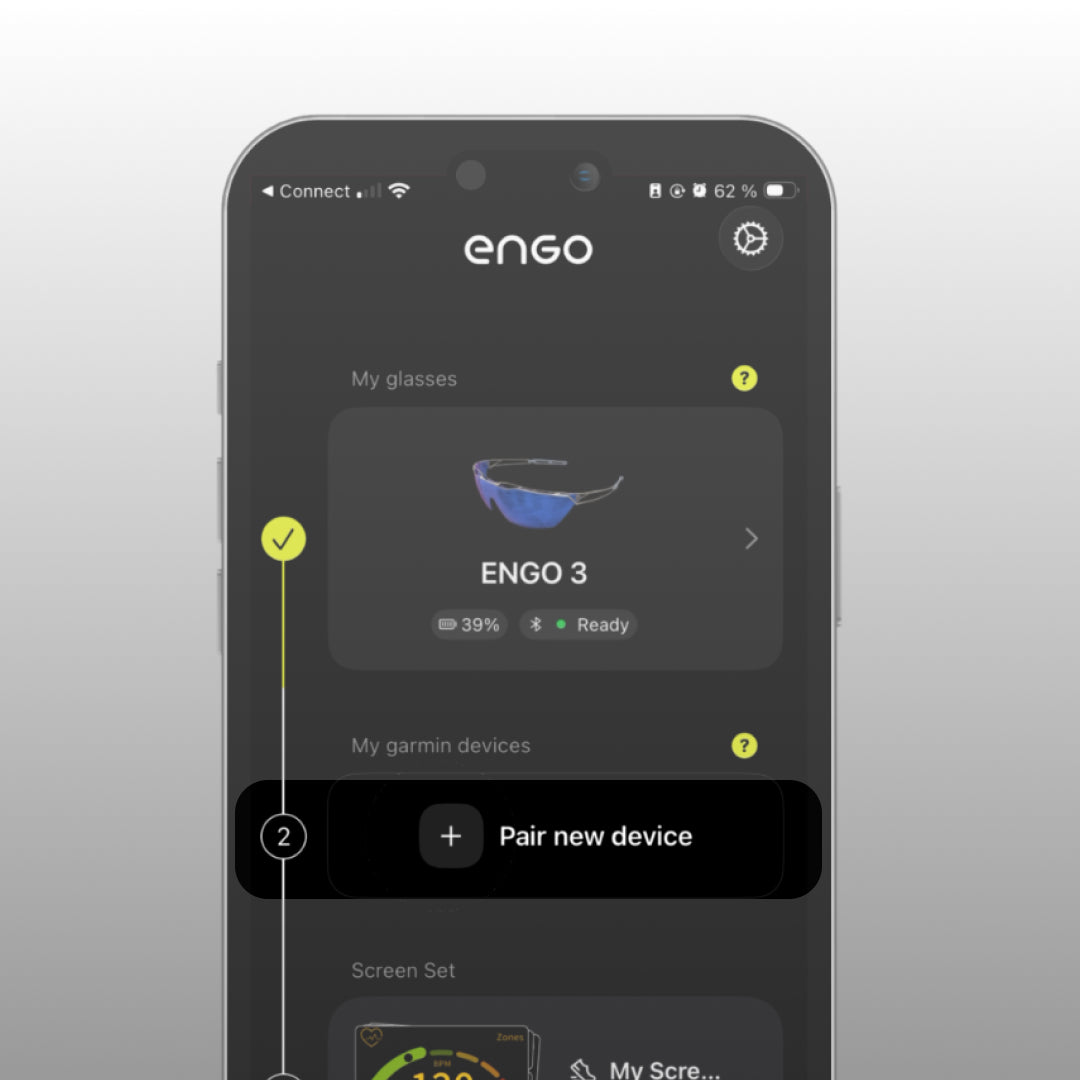
Passaggio 3 — Associa il tuo Garmin
Tocca "Associa nuovo dispositivo" e seleziona il tuo Garmin dall'elenco.
Garmin passo dopo passo
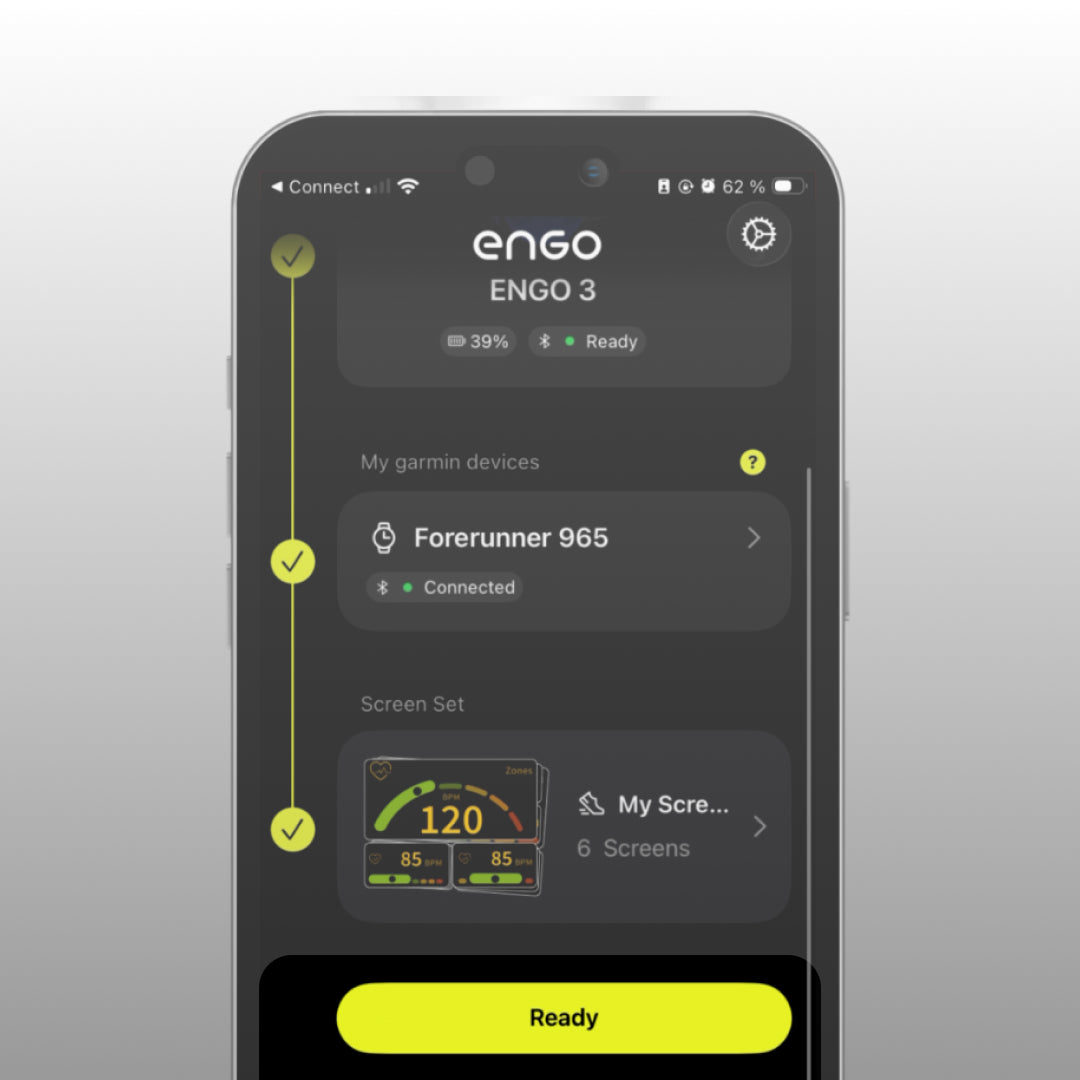
Passaggio 4 — Sei pronto
Tocca "Pronto". La connessione Bluetooth tra il telefono e gli occhiali engo si interromperà per consentire al dispositivo Garmin di connettersi agli occhiali.
Il tuo Garmin è ora collegato agli occhiali engo3. Avvia una corsa sull'orologio per vedere i dati apparire sui tuoi occhiali.
Passo dopo passo | Come creare le tue schermate dati personalizzate
Siamo qui per guidarti nel processo di personalizzazione delle tue schermate dati. engo3 offre oltre 40 metriche tra cui scegliere per creare la tua dashboard ideale per la corsa o il ciclismo.
Schermate dati personalizzate
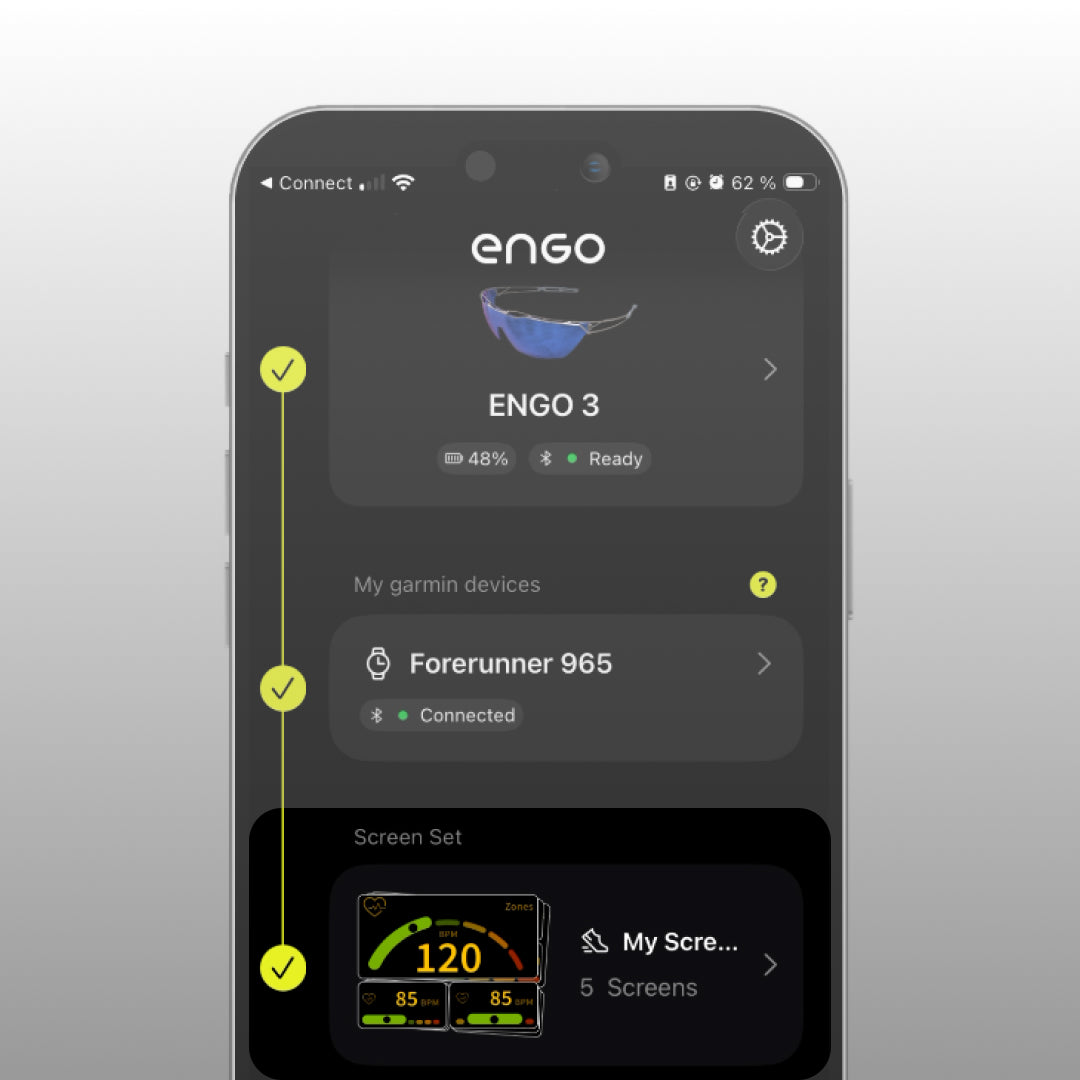
Passaggio 1 — Apri l'editor della schermata dati
Nell'app companion engo, tocca "Screen Set" per iniziare a creare le tue schermate.
Schermate dati personalizzate
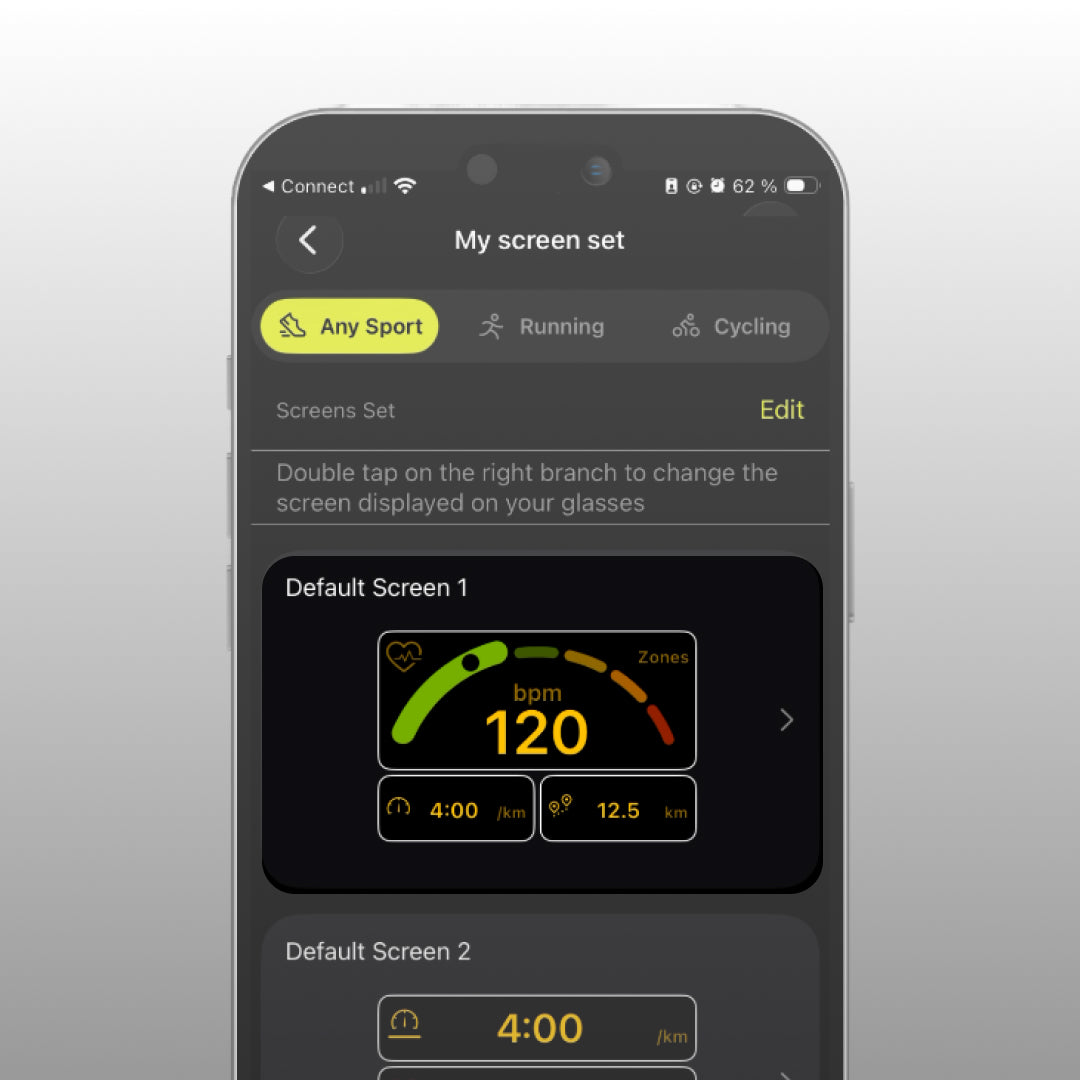
Passaggio 2 — Scegli un punto di partenza
Non sai con certezza quali dati facciano al caso tuo? Inizia con le schermate predefinite per prendere confidenza con gli occhiali. Potrai sempre personalizzarli in un secondo momento.
Schermate dati personalizzate
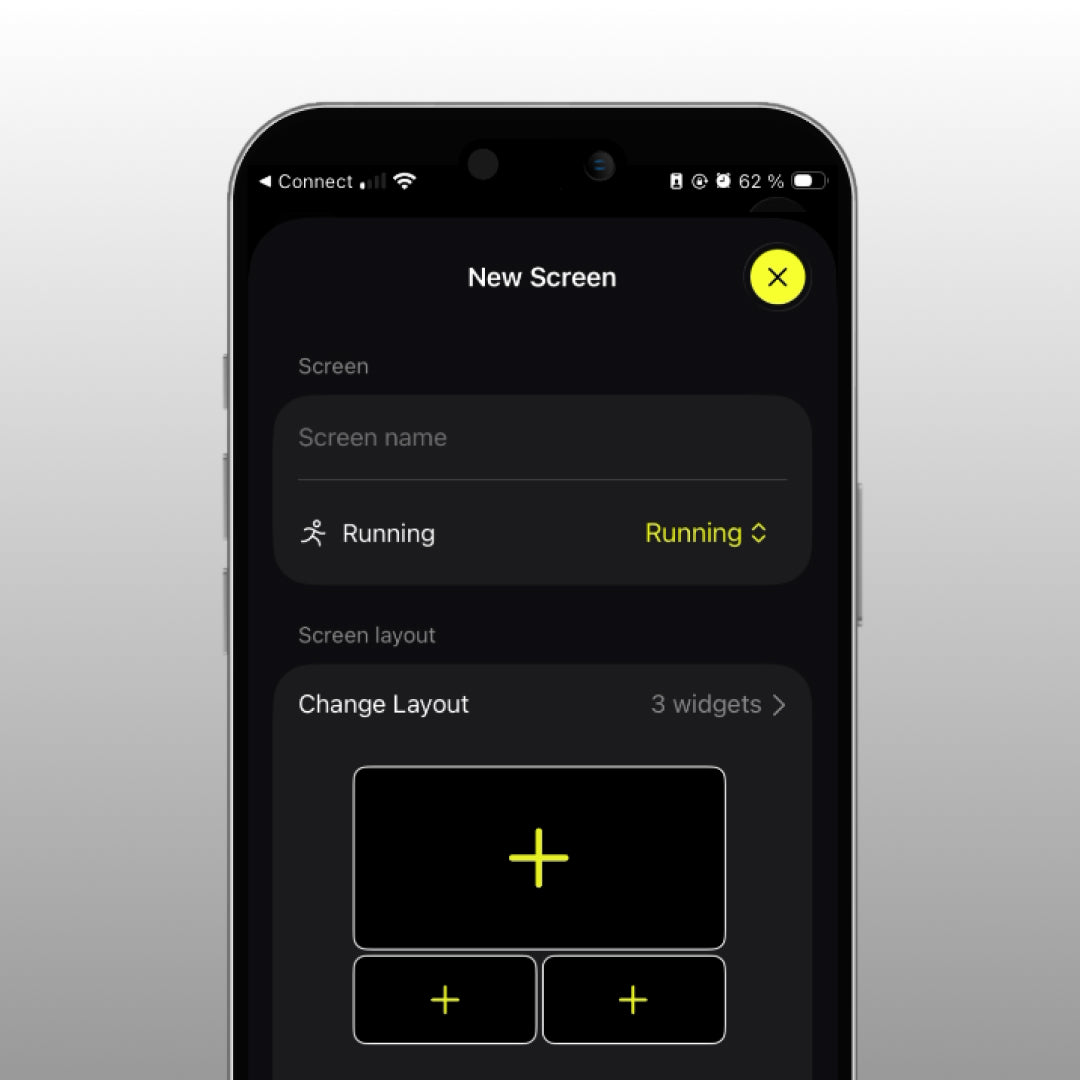
Passaggio 3 — Crea o modifica una schermata
Tocca la schermata predefinita per modificarla oppure tocca "Aggiungi schermata" per crearne una nuova. Dai un nome alla tua schermata e seleziona il tuo sport: qualsiasi sport, corsa o ciclismo.
Schermate dati personalizzate
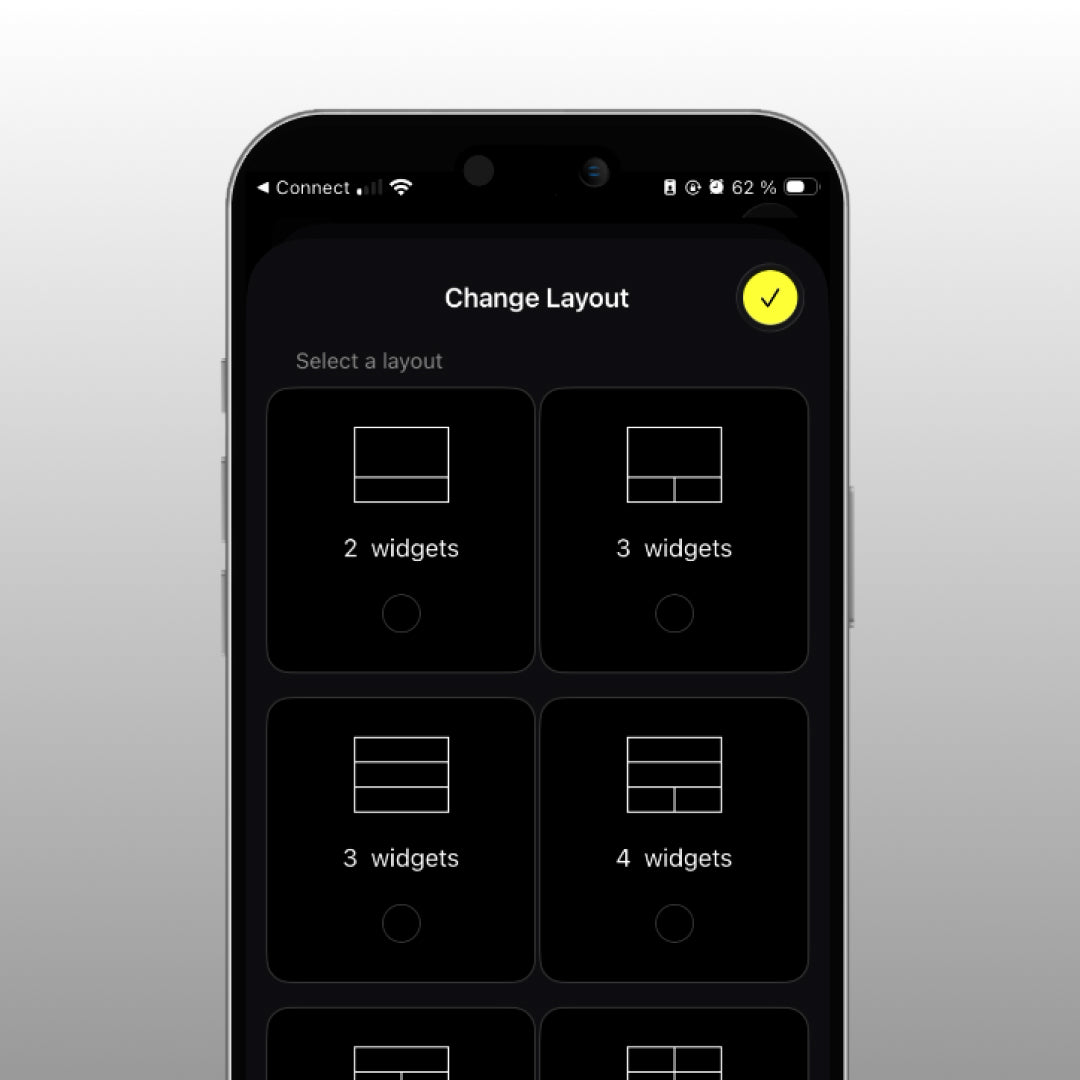
Passaggio 4 — Scegli il layout
Scegli quanti widget vuoi sulla tua schermata: fino a 6 per schermata.
Schermate dati personalizzate
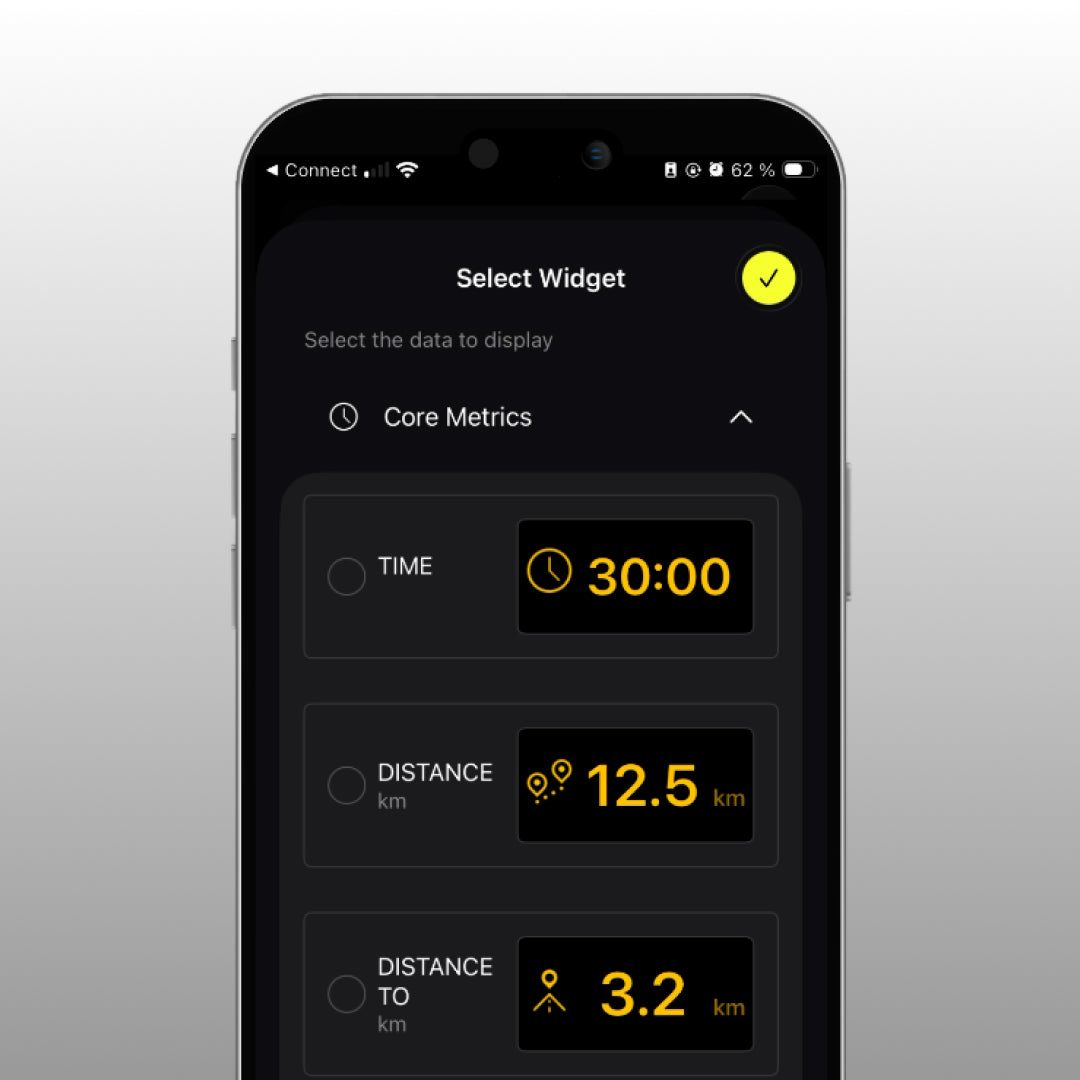
Passaggio 5 — Aggiungi le tue metriche
Tocca il segno più per aggiungere un widget a ogni spazio. Scegli tra metriche principali, frequenza cardiaca, potenza e altro ancora. Le tue modifiche appariranno sul tuo engo3 in tempo reale.
Schermi dati personalizzati
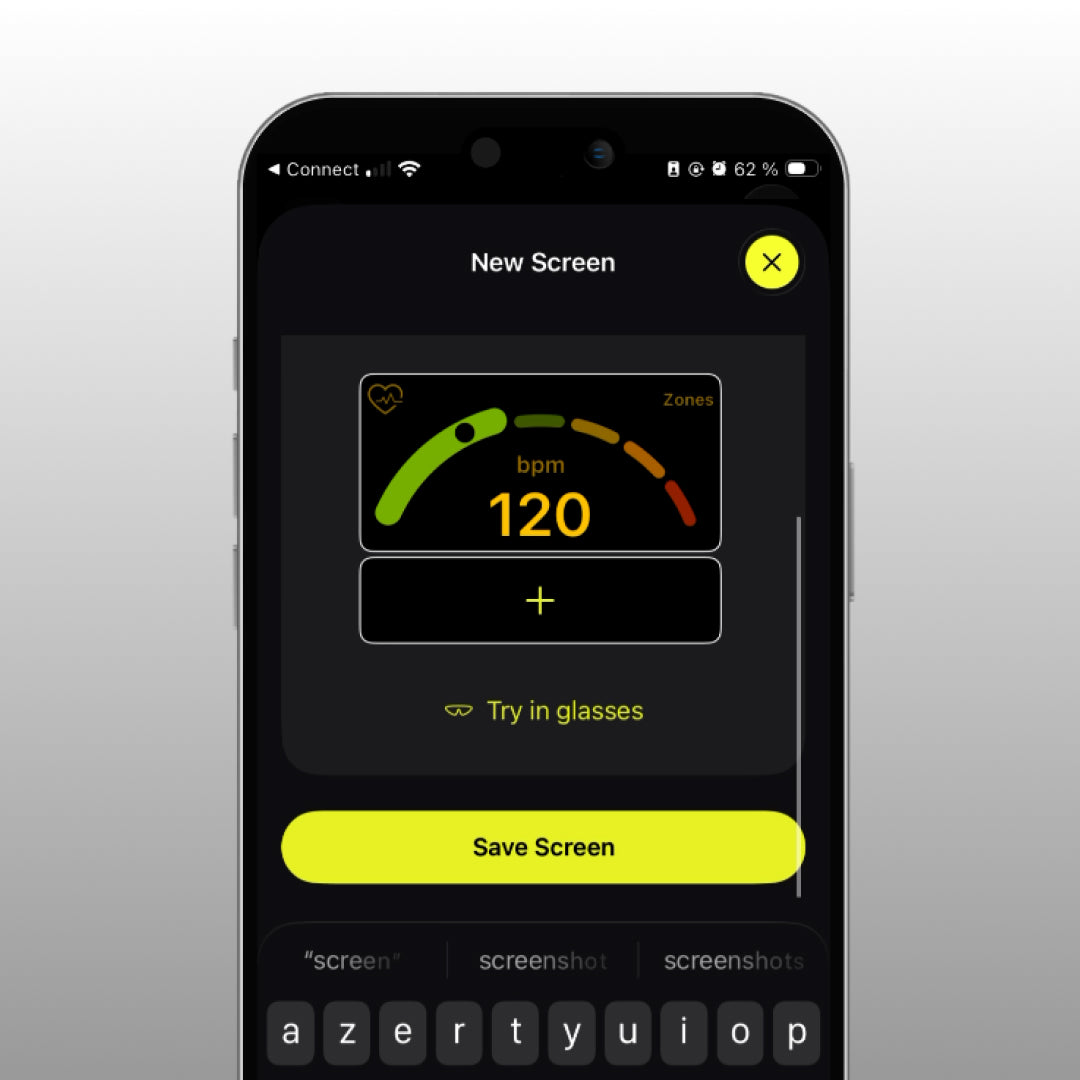
Passaggio 6 — Salva lo schermo
Tocca "Salva schermata" per bloccare le tue impostazioni per la sessione successiva.
Segui un allenamento sul tuo engo3
Scopri la nuova Modalità Allenamento di engo3. Un allenamento è una sessione strutturata composta da singoli step, ognuno con il proprio obiettivo di ritmo, potenza o zona di frequenza cardiaca.
Quando avvii una sessione di allenamento, il tuo engo3 visualizza davanti a te tutto ciò che ti serve per raggiungere i tuoi obiettivi: una visione chiara dello step attuale, del prossimo e dei tuoi progressi nella sessione. Gli indicatori in tempo reale ti mantengono esattamente sul target, mostrandoti istantaneamente se devi accelerare o rallentare per raggiungere l'obiettivo di ogni step.
Dal riscaldamento agli intervalli fartlek fino al defaticamento, engo3 ti guida in ogni fase del tuo allenamento.
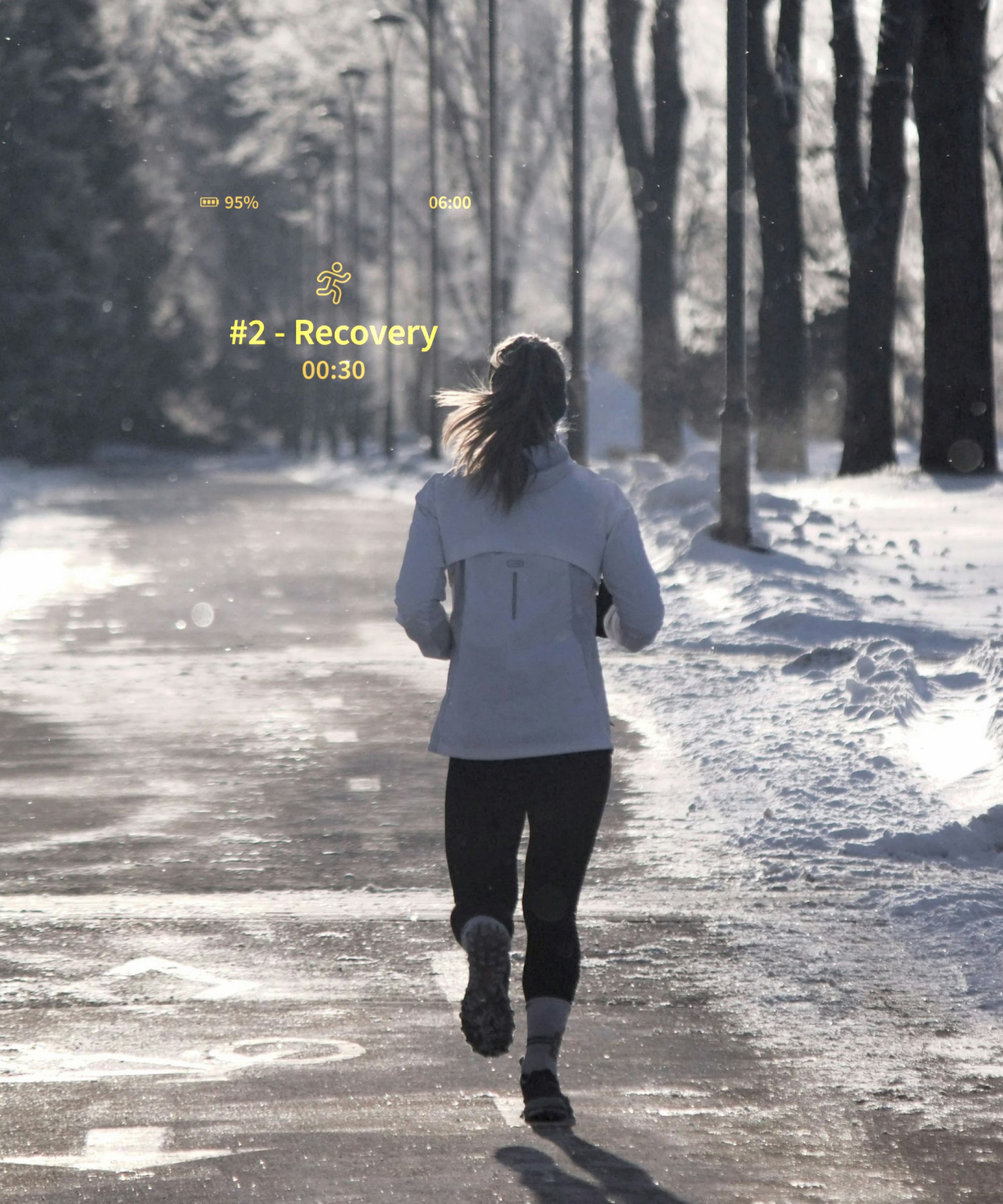

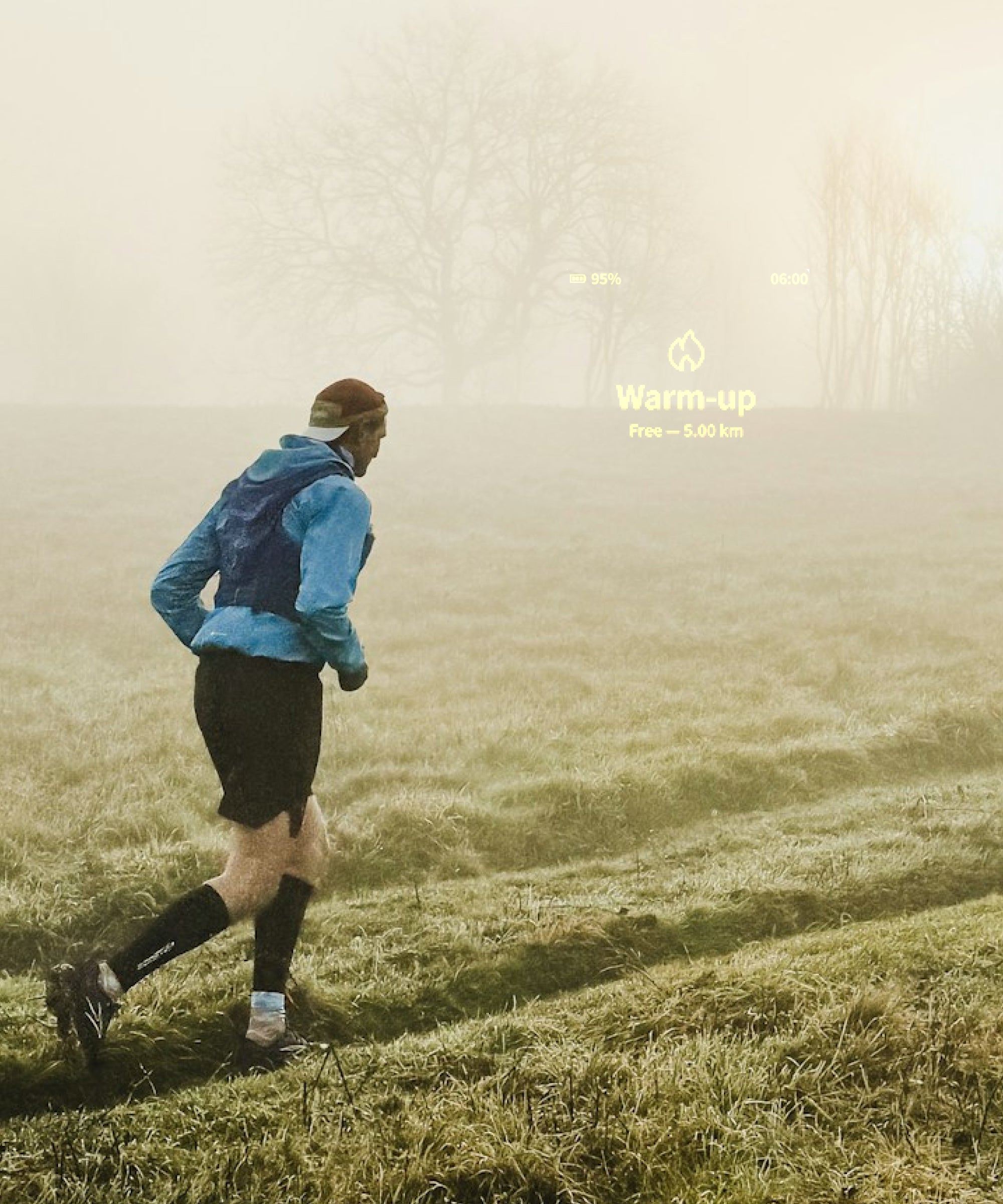
Parti con calma, concludi con calma. Il tuo engo3 visualizza il ritmo o la zona di frequenza cardiaca target proprio davanti ai tuoi occhi, guidandoti attraverso un avvio fluido e una conclusione graduale.
Che tu stia preparando il corpo allo sforzo o lo stia riportando a uno stato di riposo dopo una sessione intensa, l'indicatore in tempo reale ti mantiene esattamente all'intensità giusta. Ogni grande allenamento inizia e finisce nel modo corretto.
È qui che avviene il lavoro. I tuoi indicatori live engo3 ti dicono in tempo reale se stai raggiungendo il tuo obiettivo: spingi di più o rallenta, passo dopo passo. Resta nella zona e fai in modo che ogni intervallo conti.
Riprendi fiato, ma resta concentrato. Il tuo engo3 monitora il ritmo di recupero e la frequenza cardiaca, così arriverai al prossimo intervallo pronto a dare il massimo. L'indicatore ti impedisce di spingere troppo, o troppo poco.
Guida rapida | Come collegare il tuo engo3 al tuo Apple Watch
Installa l'app ActiveLook
Per il momento, engo3 è compatibile con Apple Watch tramite l' applicazione ActiveLook.
Per iniziare, assicurati che l'app ActiveLook sia aggiornata sul tuo iPhone: l'applicazione per Apple Watch si installerà automaticamente insieme all'app iOS.
Collega i tuoi occhiali
Una volta installata, apri l'app sul tuo Apple Watch, accendi i tuoi engo3 e tocca l'icona degli occhiali nella schermata principale per cercare i tuoi occhiali.
Una volta connesso, vedrai un segno di spunta giallo sull'orologio e il messaggio "Ready?" (Pronto?) sui tuoi engo3.
Gestisci i tuoi occhiali
Dall'app Apple Watch, puoi gestire direttamente i tuoi engo3: regolare la luminosità, abilitare o disabilitare il sensore di movimento e spegnere gli occhiali. Per iniziare un'attività, tocca semplicemente "Corsa" o "Ciclismo" dalla schermata dell'orologio.
Quali sono i prossimi passi?
Ti preghiamo di notare che alcune funzionalità disponibili su Garmin non sono ancora supportate su Apple Watch. È in fase di sviluppo un'app engo3 dedicata per Apple Watch, il cui rilascio è previsto per giugno.
Cosa non è disponibile in engo3 x ActiveLook
Ciò include la modalità di allenamento dedicata, il display a colori e la personalizzazione dello schermo tramite trascinamento (drag-and-drop) disponibili nell'app.
Ti serve aiuto?
- Il tuo modello di orologio
- Il tuo telefono (iOS o Android)
- Screenshot di ciò che non funziona
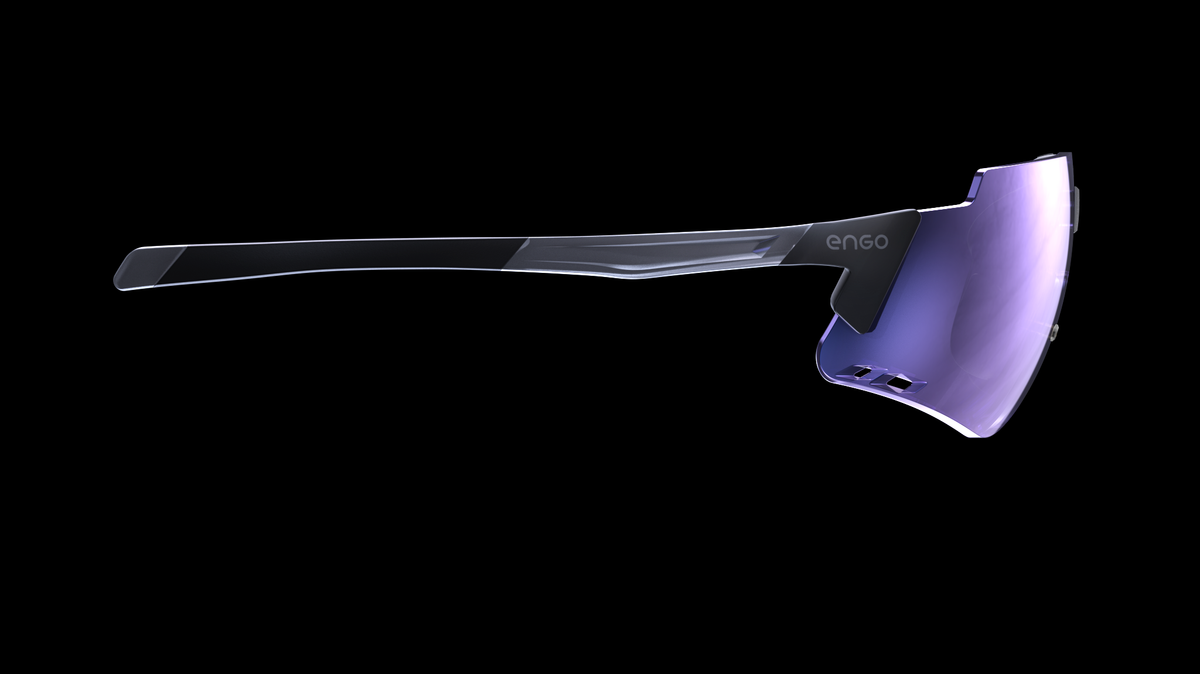

Dispositivi compatibili
Funziona con la maggior parte degli smartwatch Garmin e Apple. Consulta l'elenco completo dei dispositivi supportati e delle app di terze parti che funzionano perfettamente con engo.
Verifica la compatibilità del tuo dispositivo
Inizia in pochi minuti
Istruzioni passo dopo passo per associare ENGO al tuo specifico modello di orologio. Una guida chiara e semplice per passare dall'apertura della confezione alla tua prima corsa in meno di 5 minuti.
Collega ENGO al tuo dispositivo
Resi
Allenati con engo per 30 giorni. Se non trasformerà la tua corsa, restituiscilo gratuitamente con la nostra etichetta prepagata. Rimborso completo, senza domande e senza costi di rifornimento.
Vedi procedura di reso
Hai domande? Siamo qui.
Consulta la nostra raccolta di FAQ, esplora le guide di configurazione dettagliate, cerca nel nostro database di assistenza o chatta direttamente con il nostro team di supporto. Assistenza reale quando ne hai bisogno.
Visita il Centro assistenza